
如何線上錄音
- 點選開始錄音,並在瀏覽器詢問時允許使用麥克風。
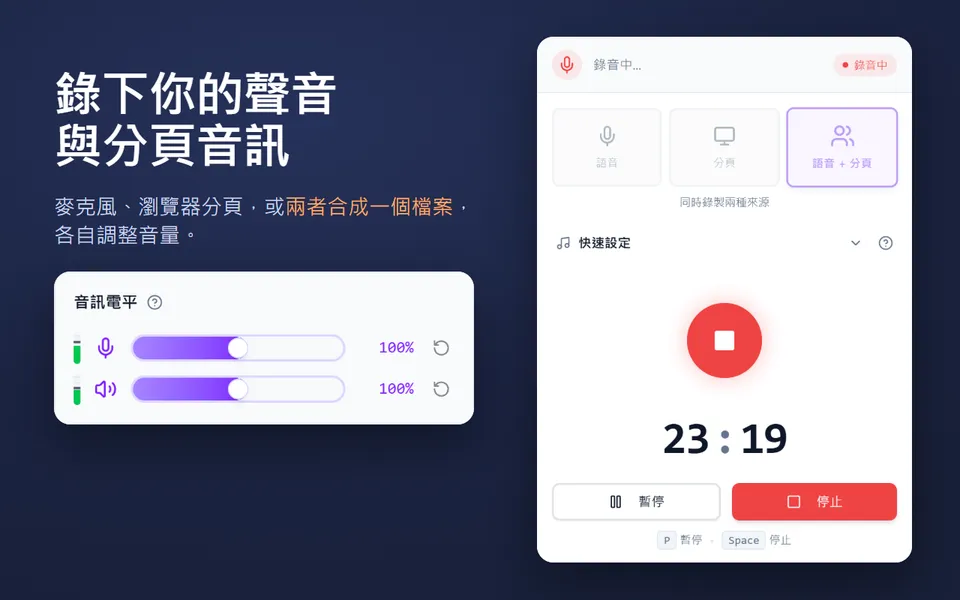
- 開始說話。波形和音量表會顯示聲音正在輸入。需要休息時,請使用暫停。
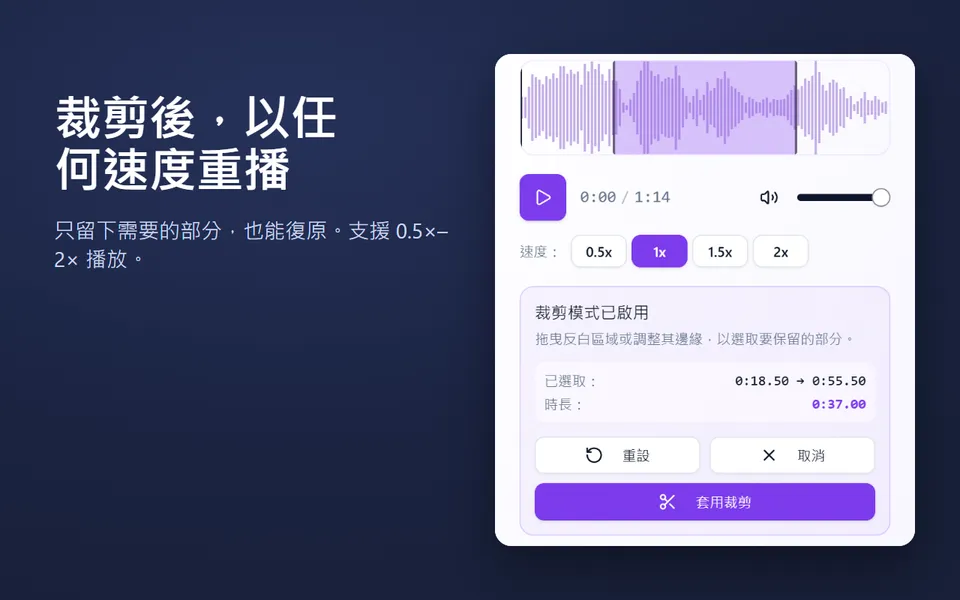
- 點選停止並儲存。錄音會直接在錄音機中開啟:您可以播放,也可以在波形上拖曳來裁剪。
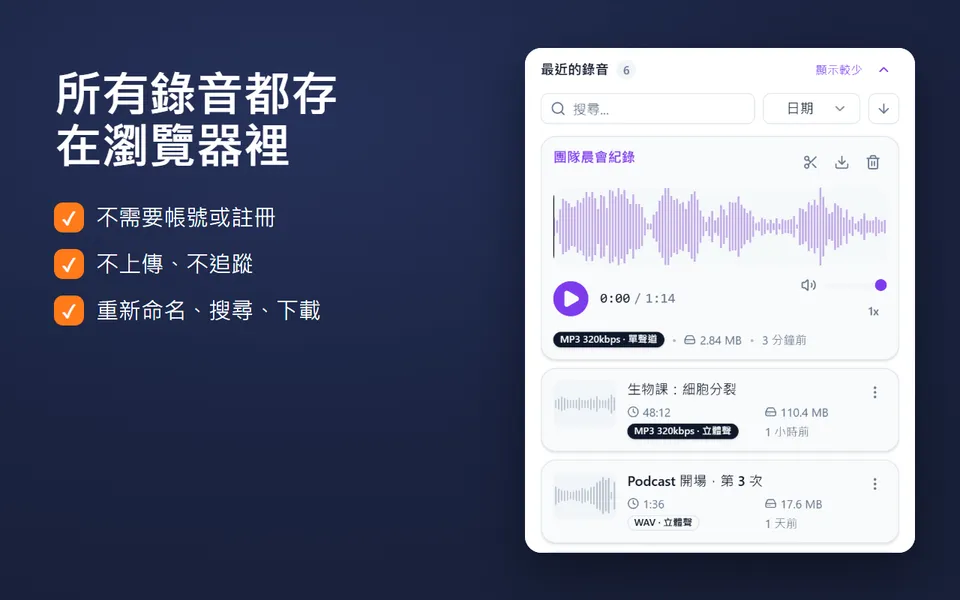
- 想要的話可以為錄音命名,然後點選下載,儲存 MP3 或 WAV 檔案。錄音也會保留在您的錄音中。
如果您有多支麥克風(耳機麥克風、USB 麥克風、網路攝影機),請從錄音機右上角的清單中選擇一支。想先檢查麥克風,請使用麥克風測試(英文)。
可以錄什麼
- 語音備忘和筆記:想存成檔案,而不是留在手機 App 裡。
- 講座和課堂:請參考講座錄音(英文)頁面的提示。
- 投影片旁白:在這裡錄好,再把 MP3 加入 Google 簡報(英文)或 PowerPoint。
- 訪談、Podcast 草稿和配音:用一支麥克風錄製。
- 發音和口說練習:錄音、回放,再試一次。
- 唱歌或樂器:請關閉降噪,以免瀏覽器把音樂當成噪音處理。
MP3 還是 WAV?
| MP3 | WAV | |
|---|---|---|
| 每分鐘大小(單聲道) | 128 kbps 約 1 MB、192 kbps 約 1.4 MB、320 kbps 約 2.4 MB | 約 5.8 MB |
| 音質 | 錄人聲從 128 kbps 起就非常好 | 無損 |
| 最適合 | 分享、電子郵件、Google 雲端硬碟、Google 簡報 | 在音訊編輯軟體中編輯 |
所有錄音都以 48 kHz 錄製。人聲錄音為單聲道,單支麥克風這樣就夠了。
從設計上保護隱私
這個錄音機使用瀏覽器內建的音訊功能。聲音從您的麥克風傳到頁面,並在您的裝置上轉成 MP3 或 WAV 檔案。不會上傳、不需帳號,也沒有雲端副本。下載時,檔案要存到哪裡由您決定。
降噪使用瀏覽器的回音消除、噪音抑制和自動音量調整。此功能預設開啟,能讓吵雜環境中的人聲更清楚。錄製音樂時,或想保留好麥克風的原始聲音時,請將它關閉。
支援 Chromebook、Windows、Mac 和 Linux
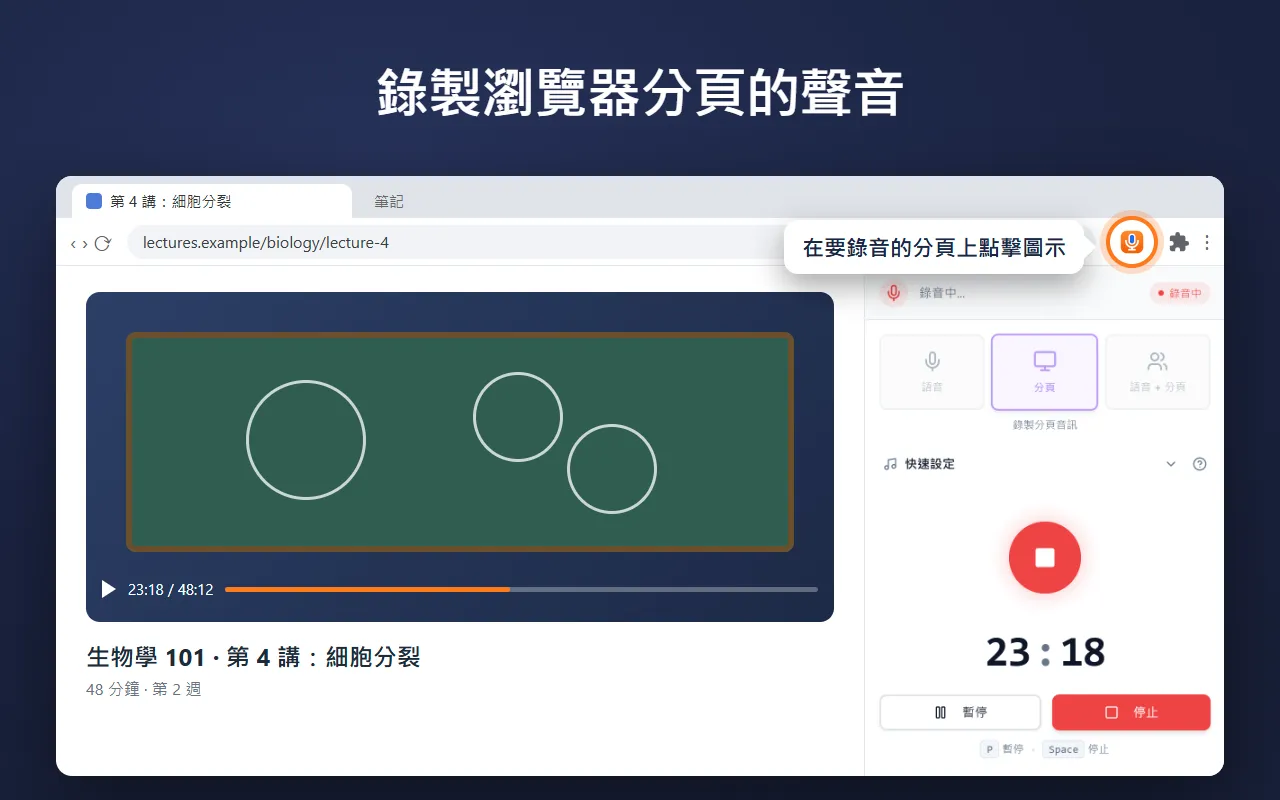
這個線上錄音機可在任何裝有最新版 Chrome 或 Firefox 的電腦上使用,包括 Chromebook。它只使用標準的瀏覽器功能,Edge 和 Safari 也都支援這些功能。如果麥克風遭到封鎖,請點選網址列左側的圖示,允許此網站使用麥克風。Chromebook 專屬的步驟,請參閱如何在 Chromebook 上錄音(英文)。









