
Jak nagrywać głos online
- Kliknij Rozpocznij nagrywanie i zezwól na użycie mikrofonu, gdy przeglądarka o to zapyta.
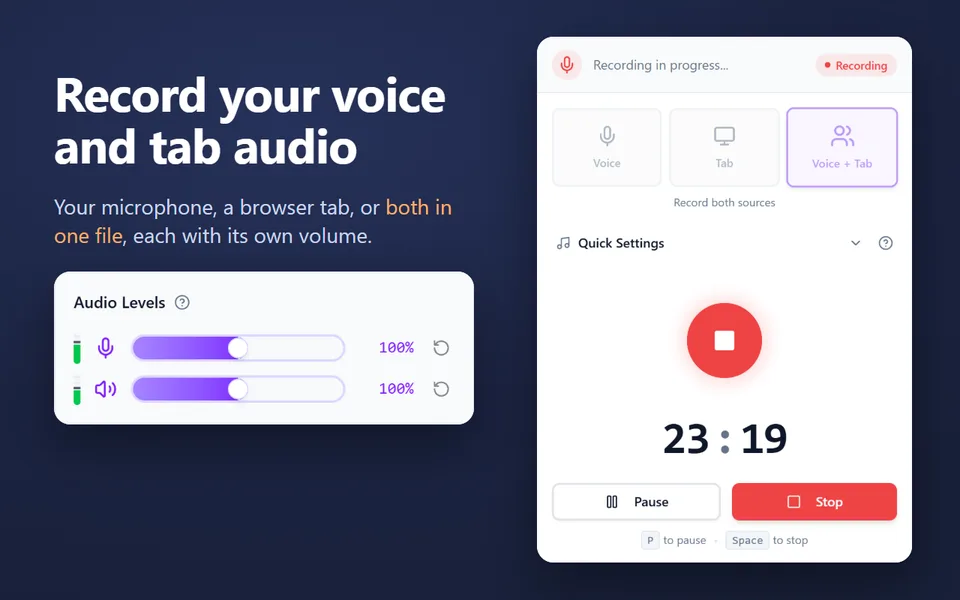
- Mów. Wykres fali i wskaźnik poziomu pokazują, że dźwięk dociera. Na przerwy używaj przycisku Wstrzymaj.
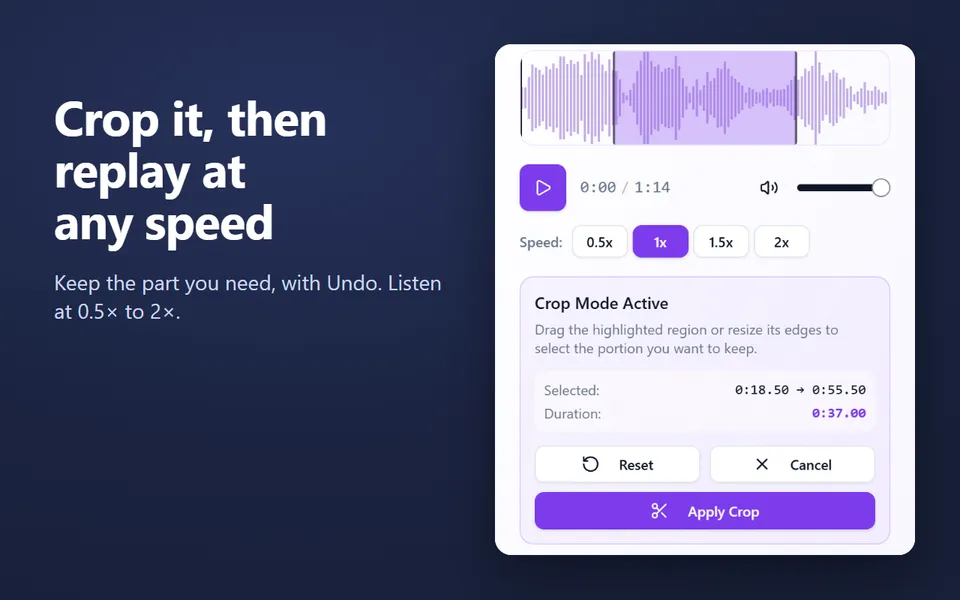
- Kliknij Zatrzymaj i zapisz. Nagranie otworzy się od razu w dyktafonie: odtwórz je i przeciągnij po wykresie fali, aby je przyciąć.
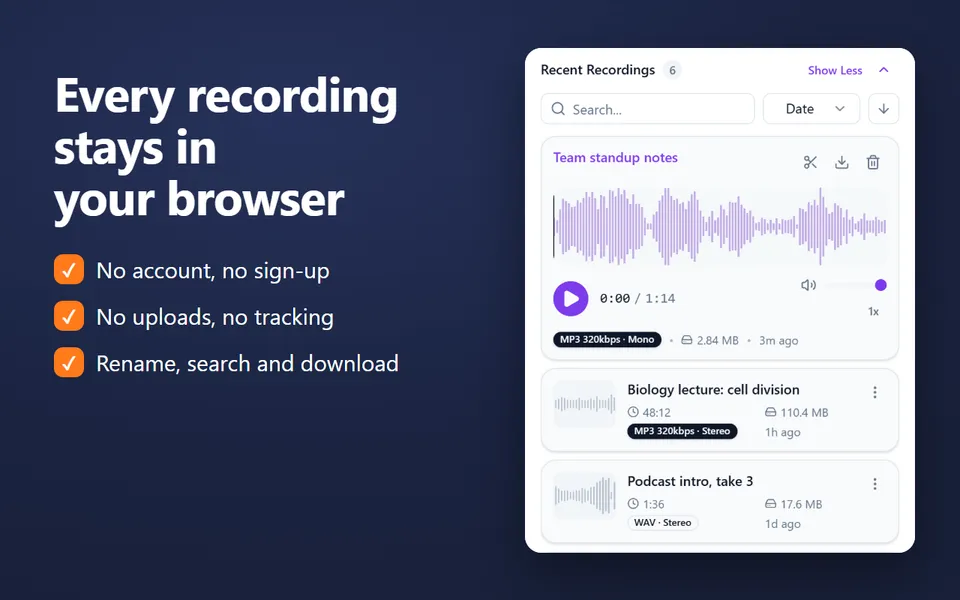
- Jeśli chcesz, nadaj mu nazwę, a potem kliknij Pobierz, aby zapisać plik MP3 lub WAV. Nagranie zostaje też w sekcji Twoje nagrania.
Jeśli masz kilka mikrofonów (słuchawki z mikrofonem, mikrofon USB, kamerkę internetową), wybierz jeden z listy w prawym górnym rogu dyktafonu. Aby najpierw go sprawdzić, zrób test mikrofonu.
Co możesz nagrać
- Notatki głosowe, które chcesz mieć jako plik, a nie w aplikacji na telefonie.
- Wykłady i zajęcia: wskazówki znajdziesz na stronie o nagrywaniu wykładów (po angielsku).
- Narrację do slajdów: nagraj ją tutaj, a potem dodaj plik MP3 do Prezentacji Google (po angielsku) lub do PowerPointa.
- Wywiady, wstępne wersje podcastów i nagrania lektorskie nagrywane jednym mikrofonem.
- Ćwiczenia wymowy i mówienia: nagraj, odsłuchaj, spróbuj jeszcze raz.
- Śpiew lub grę na instrumencie: wyłącz Redukcję szumów, aby przeglądarka nie traktowała muzyki jak szumu.
MP3 czy WAV?
| MP3 | WAV | |
|---|---|---|
| Rozmiar na minutę (mono) | około 1 MB przy 128 kbps, 1,4 MB przy 192 kbps, 2,4 MB przy 320 kbps | około 5,8 MB |
| Jakość | Bardzo dobra dla głosu już od 128 kbps | Bezstratna |
| Najlepsze zastosowanie | Udostępnianie, e-mail, Dysk Google, Prezentacje Google | Edycja w edytorze audio |
Każde nagranie ma częstotliwość próbkowania 48 kHz. Nagranie głosu jest w mono, a więcej pojedynczy mikrofon nie potrzebuje.
Prywatność od podstaw
Dyktafon korzysta z wbudowanych funkcji audio Twojej przeglądarki. Dźwięk trafia z mikrofonu na stronę i jest zamieniany w plik MP3 lub WAV na Twoim urządzeniu. Nie ma przesyłania, konta ani kopii w chmurze. To Ty decydujesz, gdzie trafi plik, gdy go pobierasz.
Redukcja szumów korzysta z wbudowanego w przeglądarkę usuwania echa, tłumienia szumów i automatycznej regulacji głośności. Jest domyślnie włączona i sprawia, że mowa jest wyraźniejsza w hałaśliwym pomieszczeniu. Wyłącz ją przy nagrywaniu muzyki albo gdy chcesz uzyskać surowy dźwięk dobrego mikrofonu.
Chromebooki, Windows, Mac i Linux
Nagrywanie dźwięku działa na każdym komputerze z aktualną przeglądarką Chrome lub Firefox, także na Chromebookach. Dyktafon korzysta tylko ze standardowych funkcji przeglądarek, które obsługują również Edge i Safari. Jeśli mikrofon jest zablokowany, kliknij ikonę po lewej stronie paska adresu i zezwól tej witrynie na jego użycie. Instrukcje dla Chromebooków znajdziesz w poradniku jak nagrywać dźwięk na Chromebooku (po angielsku).









