
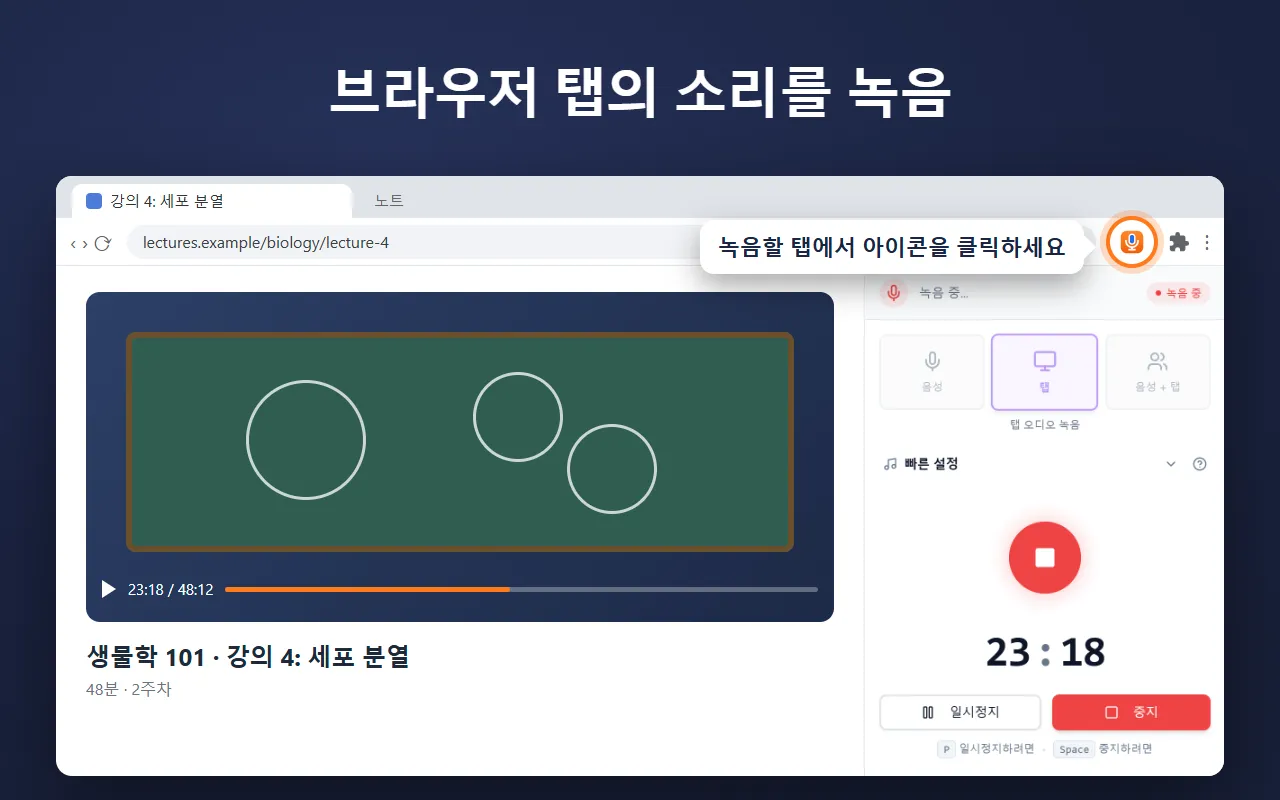
온라인으로 음성 녹음하는 방법
- 녹음 시작을 클릭하고 브라우저가 물으면 마이크를 허용하세요.
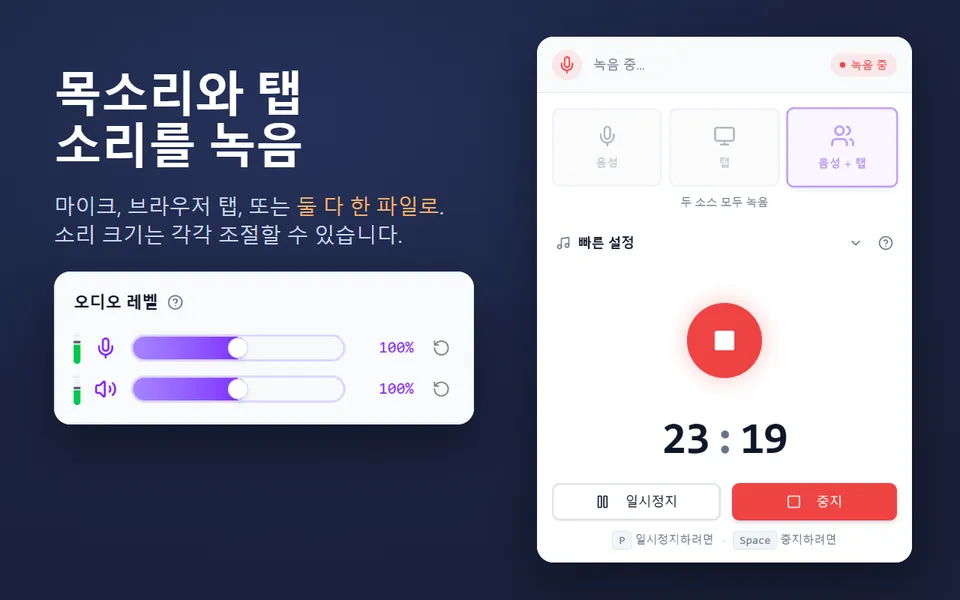
- 말하세요. 파형과 레벨 미터를 보면 소리가 들어오고 있는지 알 수 있습니다. 쉬는 동안에는 일시정지를 사용하세요.
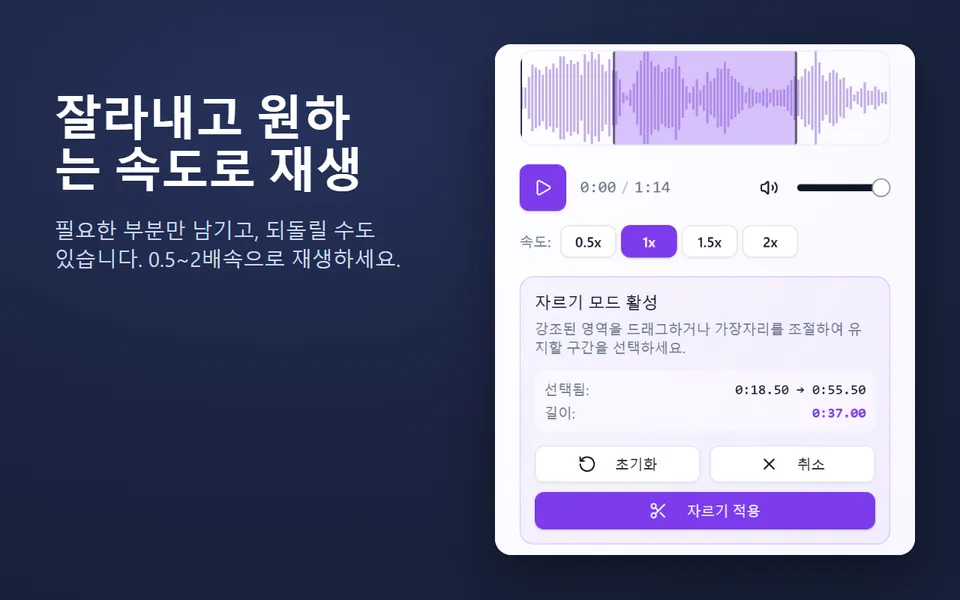
- 중지 후 저장을 클릭하세요. 녹음이 녹음기에서 바로 열립니다. 재생해 보고, 파형을 드래그해 필요한 부분만 남기도록 자를 수 있습니다.
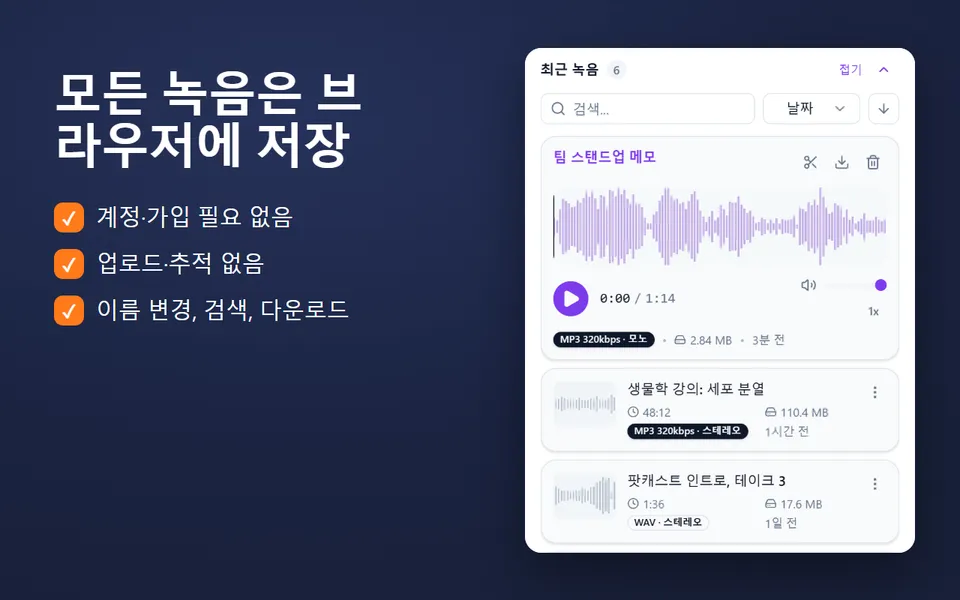
- 원하면 이름을 붙이고 다운로드를 클릭해 MP3나 WAV 파일로 저장하세요. 녹음은 내 녹음에도 남습니다.
마이크가 여러 개라면(헤드셋, USB 마이크, 웹캠) 녹음기 오른쪽 위의 목록에서 하나를 고르세요. 먼저 확인해 보고 싶다면 마이크 테스트를 이용하세요.
이런 녹음에 쓰세요
- 음성 메모와 노트: 휴대폰 앱이 아니라 파일로 보관하고 싶을 때.
- 강의와 수업: 팁은 강의 녹음(영어) 페이지를 참고하세요.
- 슬라이드 내레이션: 여기서 녹음한 다음 Google Slides에 MP3를 추가(영어)하거나 PowerPoint에 넣으세요.
- 인터뷰, 팟캐스트 초안, 보이스오버: 마이크 하나로 녹음하는 경우.
- 발음과 말하기 연습: 녹음하고, 다시 듣고, 또 해 보세요.
- 노래나 악기 연주: 브라우저가 음악을 소음으로 처리하지 않도록 노이즈 감소를 끄세요.
MP3와 WAV, 무엇을 고를까?
| MP3 | WAV | |
|---|---|---|
| 1분당 크기(모노) | 128 kbps에서 약 1 MB, 192 kbps에서 1.4 MB, 320 kbps에서 2.4 MB | 약 5.8 MB |
| 음질 | 128 kbps부터 음성 녹음에 아주 좋음 | 무손실 |
| 추천 용도 | 공유, 이메일, Google Drive, Slides | 오디오 편집기에서 편집 |
모든 녹음은 48 kHz로 만들어집니다. 음성 녹음은 모노이며, 마이크 하나에는 이것으로 충분합니다.
처음부터 개인 정보를 지키는 설계
이 녹음기는 따로 설치하는 녹음 프로그램이 아니라 브라우저에 내장된 오디오 기능으로 작동합니다. 소리는 마이크에서 페이지로 전달되고, 기기 안에서 MP3나 WAV 파일로 바뀝니다. 업로드도, 계정도, 클라우드 사본도 없습니다. 다운로드할 때 파일을 어디에 저장할지는 직접 정합니다.
노이즈 감소는 브라우저의 에코 제거, 노이즈 억제, 자동 볼륨 기능을 사용합니다. 기본으로 켜져 있으며, 시끄러운 곳에서 말소리를 더 또렷하게 해 줍니다. 음악을 녹음하거나 좋은 마이크의 원음을 그대로 담고 싶을 때는 끄세요.
Chromebook, Windows, Mac, Linux에서 작동
최신 Chrome이나 Firefox가 있는 컴퓨터라면 Chromebook을 포함해 어디서나 작동합니다. 표준 브라우저 기능만 사용하며, Edge와 Safari도 이 기능을 지원합니다. 마이크가 차단되어 있다면 주소창 왼쪽의 아이콘을 클릭해 이 사이트에 마이크를 허용하세요. Chromebook에서의 자세한 방법은 Chromebook에서 오디오를 녹음하는 방법(영어)을 참고하세요.









