
Kako snimiti glas online
- Kliknite na Započni snimanje i dozvolite pristup mikrofonu kada pregledač to zatraži.
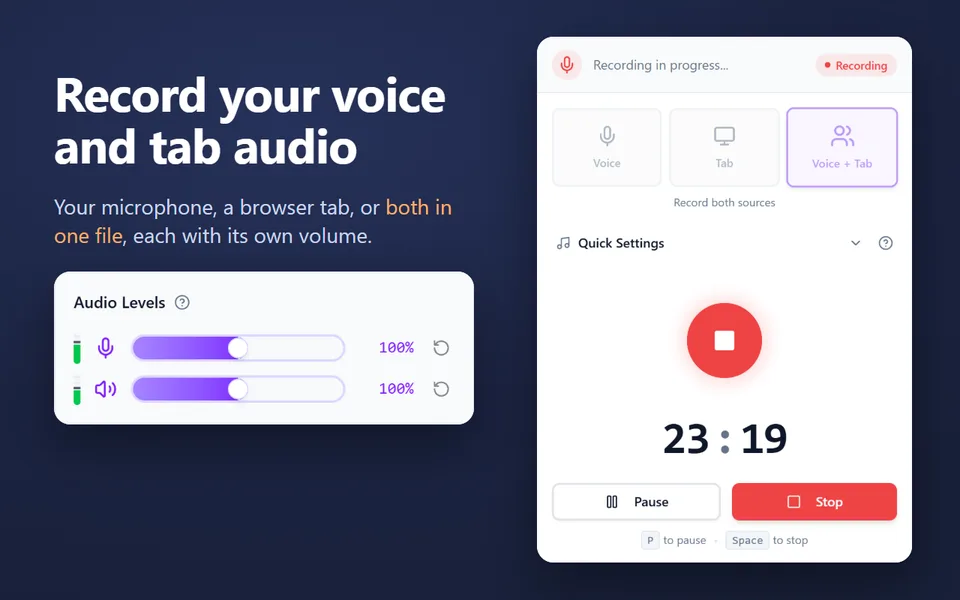
- Govorite. Talasni oblik i merač nivoa pokazuju da zvuk stiže. Za predah koristite dugme Pauza.
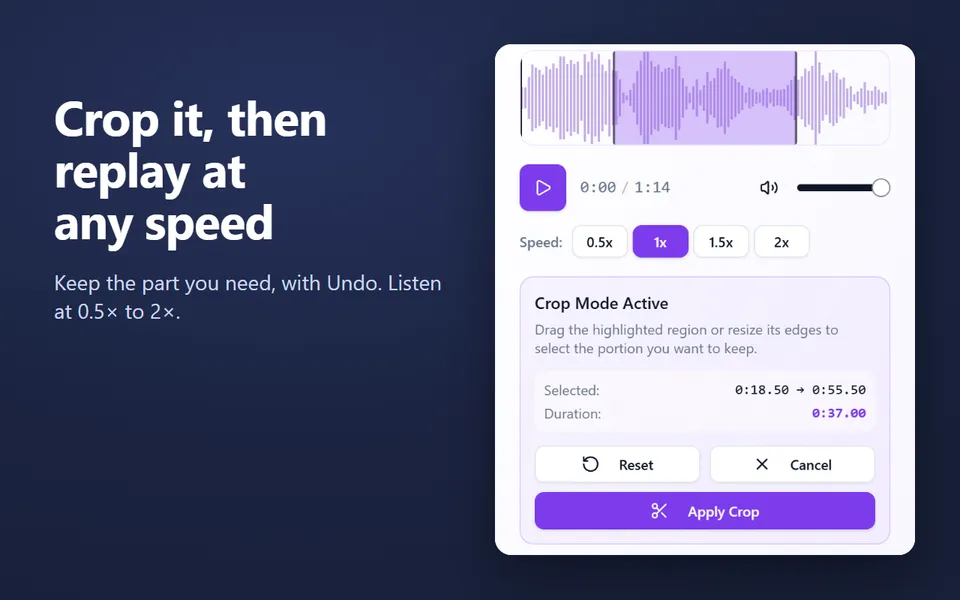
- Kliknite na Zaustavi i sačuvaj. Snimak se otvara odmah u diktafonu: preslušajte ga, a ako želite da ga isečete, prevucite preko talasnog oblika.
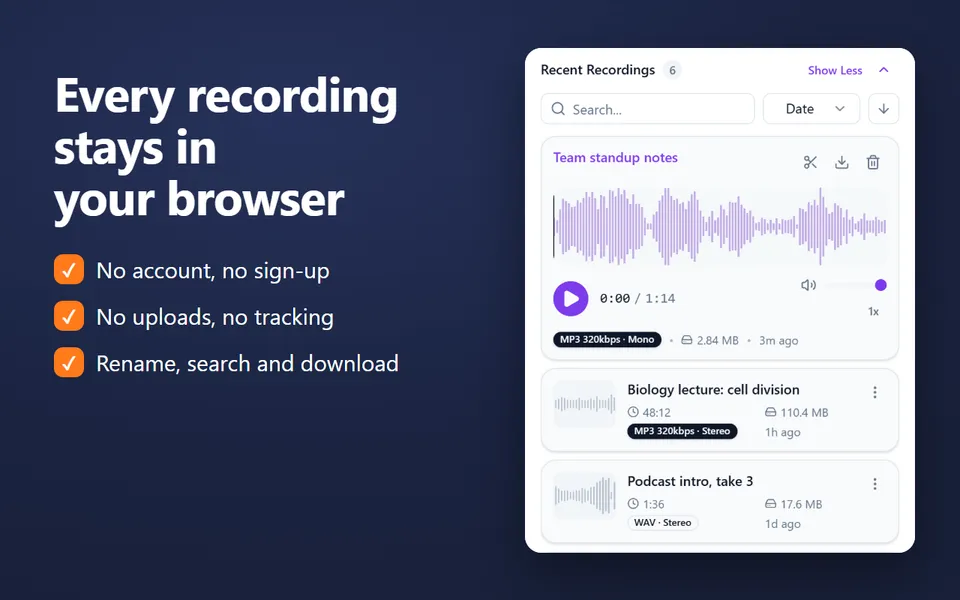
- Ako želite, dajte mu naziv, a zatim kliknite na Preuzmi da biste sačuvali MP3 ili WAV datoteku. Snimak ostaje i u odeljku Vaši snimci.
Ako imate više mikrofona (slušalice sa mikrofonom, USB mikrofon, veb-kameru), izaberite jedan sa liste u gornjem desnom uglu diktafona. Ako želite prvo da ga proverite, koristite test mikrofona (na engleskom).
Šta možete da snimite
- Glasovne beleške i podsetnike koje želite da sačuvate kao datoteku, a ne u aplikaciji na telefonu.
- Predavanja i časove: savete potražite na stranici o snimanju predavanja (na engleskom).
- Naraciju za slajdove: snimite je ovde, a zatim dodajte MP3 u Google Slides (na engleskom) ili PowerPoint.
- Intervjue, skice podkasta i glas preko slike (voice-over) snimljene jednim mikrofonom.
- Izgovor i vežbanje govora: snimite, preslušajte, pokušajte ponovo.
- Pevanje ili sviranje: isključite Smanjenje šuma da pregledač ne bi tretirao muziku kao šum.
MP3 ili WAV?
| MP3 | WAV | |
|---|---|---|
| Veličina po minutu (mono) | oko 1 MB pri 128 kbps, 1,4 MB pri 192 kbps, 2,4 MB pri 320 kbps | oko 5,8 MB |
| Kvalitet | Veoma dobar za glas već od 128 kbps | Bez gubitaka |
| Najbolje za | Deljenje, e-poštu, Google Drive, Slides | Uređivanje u audio editoru |
Svaki snimak se pravi pri 48 kHz. Snimak glasa je mono, a to je sve što jednom mikrofonu treba.
Privatnost od samog početka
Ovaj snimač glasa izgrađen je na ugrađenim audio funkcijama vašeg pregledača. Zvuk ide od mikrofona do stranice i na vašem uređaju se pretvara u MP3 ili WAV datoteku. Nema otpremanja, nema naloga ni kopije u oblaku. Vi odlučujete gde će datoteka završiti kada je preuzmete.
Smanjenje šuma koristi poništavanje eha, potiskivanje šuma i automatsku jačinu zvuka vašeg pregledača. Podrazumevano je uključeno i čini govor jasnijim u bučnoj prostoriji. Isključite ga za muziku ili kada želite neobrađen zvuk dobrog mikrofona.
Radi na Chromebook, Windows, Mac i Linux računarima
Diktafon radi na svakom računaru sa ažurnim Chrome-om ili Firefox-om, uključujući Chromebook. Koristi samo standardne funkcije pregledača, koje podržavaju i Edge i Safari. Ako je mikrofon blokiran, kliknite na ikonicu levo od adresne trake i dozvolite ga za ovaj sajt. Za korake specifične za Chromebook pogledajte kako snimati zvuk na Chromebook-u (na engleskom).









