
Cara rekam suara online
- Klik Mulai merekam dan izinkan mikrofon saat browser meminta.
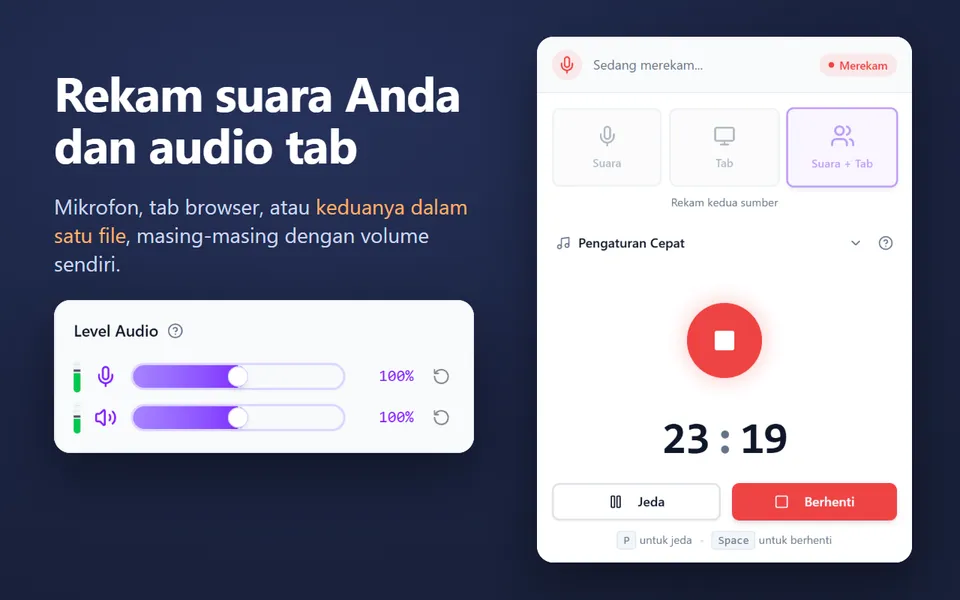
- Bicaralah. Bentuk gelombang dan indikator level menunjukkan bahwa suara masuk. Gunakan Jeda untuk beristirahat.
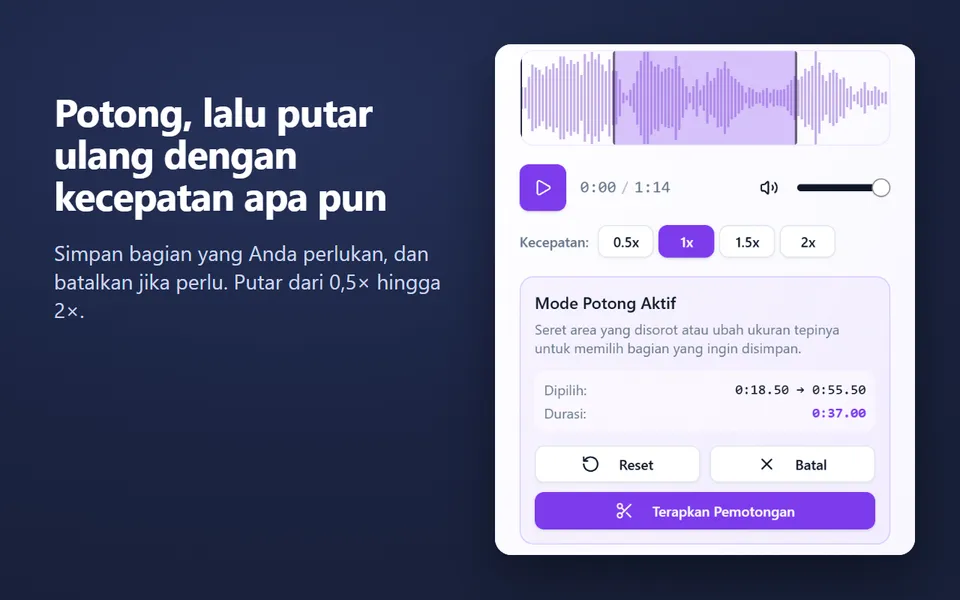
- Klik Berhenti dan simpan. Rekaman langsung terbuka di perekam: putar, lalu seret di bentuk gelombang untuk memotongnya.
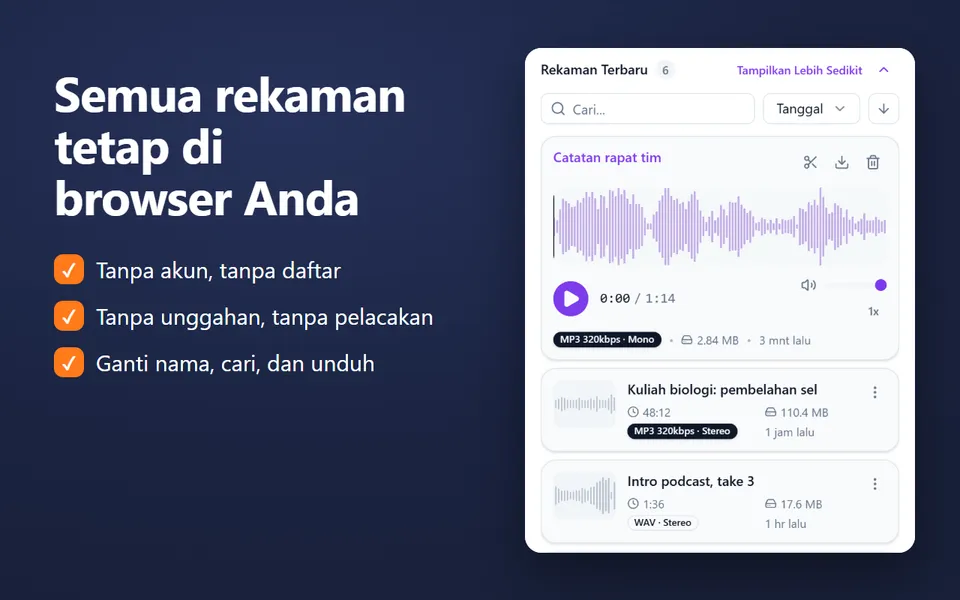
- Beri nama jika mau, lalu klik Unduh untuk menyimpan file MP3 atau WAV. Rekaman juga tetap ada di Rekaman Anda.
Jika Anda punya beberapa mikrofon (headset, mikrofon USB, webcam), pilih salah satu dari daftar di kanan atas perekam. Untuk mengeceknya lebih dulu, gunakan cek mic.
Apa saja yang bisa Anda rekam
- Memo dan catatan suara yang ingin Anda simpan sebagai file, bukan di aplikasi ponsel.
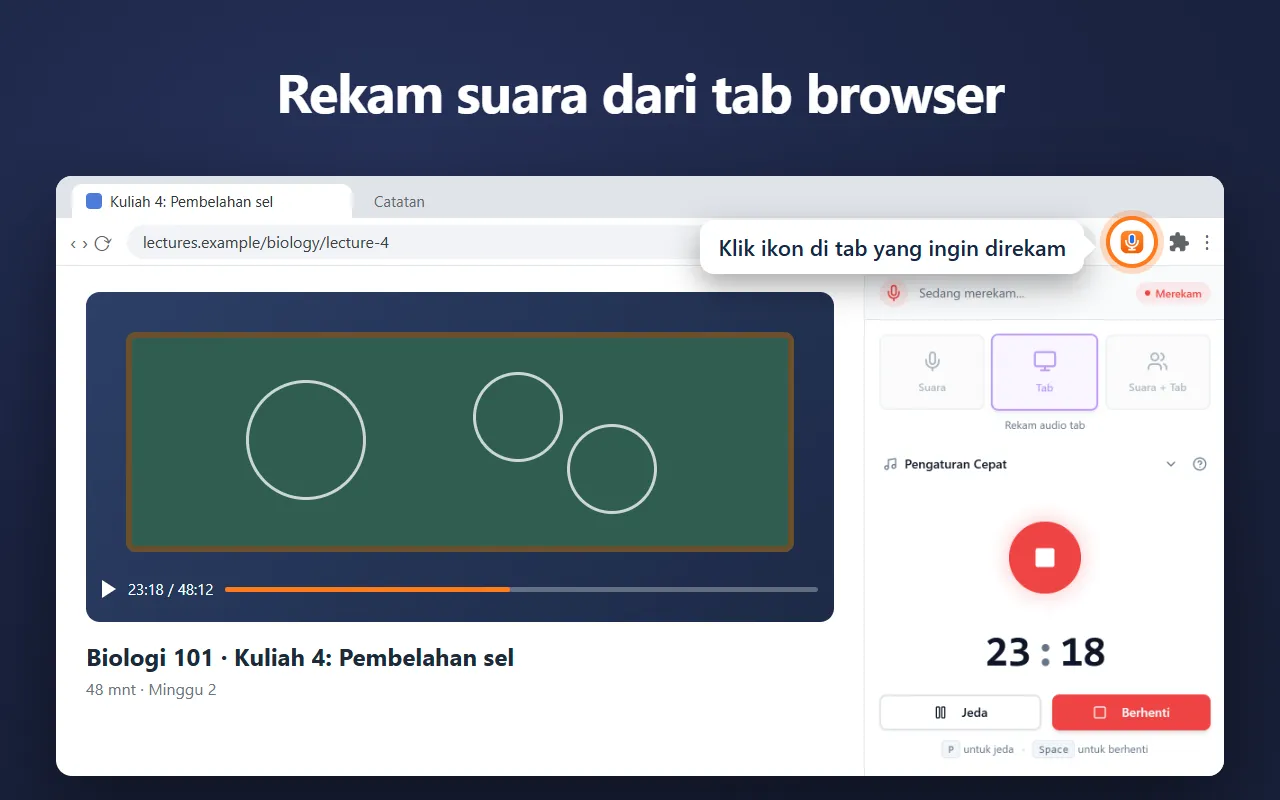
- Kuliah dan kelas: lihat tips merekam kuliah (dalam bahasa Inggris).
- Narasi untuk slide: rekam di sini, lalu tambahkan MP3 ke Google Slides (dalam bahasa Inggris) atau PowerPoint.
- Wawancara, draf podcast, dan voice-over yang direkam dengan satu mikrofon.
- Latihan pelafalan dan berbicara: rekam, dengarkan, lalu coba lagi.
- Bernyanyi atau bermain alat musik: matikan Pengurangan bising agar browser tidak menganggap musik sebagai kebisingan.
MP3 atau WAV?
| MP3 | WAV | |
|---|---|---|
| Ukuran per menit (mono) | sekitar 1 MB pada 128 kbps, 1,4 MB pada 192 kbps, 2,4 MB pada 320 kbps | sekitar 5,8 MB |
| Kualitas | Sangat baik untuk suara mulai 128 kbps | Lossless (tanpa penurunan kualitas) |
| Paling cocok untuk | Berbagi, email, Google Drive, Slides | Mengedit di editor audio |
Setiap rekaman dibuat pada 48 kHz. Rekaman suara bersifat mono, dan itu sudah cukup untuk satu mikrofon.
Privat sejak awal
Perekam suara ini dibangun dengan fitur audio bawaan browser Anda. Suara mengalir dari mikrofon ke halaman dan diubah menjadi file MP3 atau WAV di perangkat Anda. Tidak ada unggahan, tidak ada akun, dan tidak ada salinan di cloud. Anda sendiri yang menentukan lokasi file saat mengunduhnya.
Pengurangan bising memakai penghilang gema, peredam bising, dan volume otomatis dari browser Anda. Fitur ini aktif secara default dan membuat ucapan lebih jelas di ruangan yang bising. Matikan untuk musik, atau saat Anda menginginkan suara asli dari mikrofon yang bagus.
Berfungsi di Chromebook, Windows, Mac, dan Linux
Perekam ini berfungsi di komputer mana pun dengan Chrome atau Firefox versi terbaru, termasuk Chromebook. Perekam hanya memakai fitur browser standar, yang juga didukung Edge dan Safari. Jika mikrofon diblokir, klik ikon di sebelah kiri kolom alamat dan izinkan mikrofon untuk situs ini. Untuk langkah khusus Chromebook, lihat cara merekam audio di Chromebook (dalam bahasa Inggris).









