
Cara cek mic di laptop atau PC
- Klik Tes mikrofon saya dan izinkan mikrofon saat browser meminta.
- Bicaralah atau bertepuk tangan. Indikator menunjukkan level dalam desibel, garis putih menunjukkan puncak terakhir, dan batang di bawahnya menunjukkan tinggi rendahnya nada yang ditangkap mikrofon.
- Baca status di atas indikator: status itu memberi tahu apakah mikrofon berfungsi, terlalu pelan, pecah (clipping), atau hanya mengirim keheningan.
- Untuk tes suara mic yang sebenarnya, klik Rekam 5 dtk lalu putar ulang dan dengarkan suara Anda seperti yang didengar orang lain.
- Pilih mikrofon lain dari daftar untuk membandingkannya.
Arti hasil tes
| Status | Artinya | Yang perlu dilakukan |
|---|---|---|
| Mikrofon Anda berfungsi | Level naik saat Anda berbicara | Tidak ada |
| Suaranya pelan | Suara Anda tertangkap, tetapi level tertinggi tetap di bawah −40 dB | Dekatkan posisi Anda atau naikkan volume input |
| Terlalu keras: suaranya pecah | Puncak mencapai 0 dB dan terdistorsi | Kecilkan volume input atau mundur sedikit |
| Kami tidak mendengar apa pun | Mikrofon terbuka tetapi hanya mengirim keheningan | Lihat solusi di bawah |
Detail mikrofon menampilkan apa yang dilaporkan browser Anda: nama mikrofon, laju sampelnya (biasanya 48.000 Hz), mono atau stereo, serta apakah penghilang gema, peredam bising, dan volume otomatis aktif. Situs panggilan video biasanya mengaktifkan fitur-fitur itu, jadi tes ini juga mengaktifkannya: Anda mendengar suara sendiri seperti dalam panggilan.
Mic tidak berfungsi? Solusi cepat
- Diblokir di browser. Klik ikon di sebelah kiri kolom alamat dan izinkan mikrofon. Di Chrome, Anda juga bisa membuka Setelan › Privasi dan keamanan › Setelan situs › Mikrofon dan menghapus situs ini dari daftar yang diblokir.
- Diblokir oleh komputer. Di Windows, buka Pengaturan › Privasi & keamanan › Mikrofon, lalu izinkan akses mikrofon untuk aplikasi dan untuk browser Anda. Di Mac, buka Pengaturan Sistem › Privasi & Keamanan › Mikrofon dan aktifkan browser Anda, lalu mulai ulang browser.
- Mikrofon yang salah. Pilih mikrofon yang benar di daftar pada halaman ini. Browser dan komputer masing-masing punya mikrofon default, dan webcam atau monitor bisa terhitung sebagai mikrofon.
- Dibisukan atau volumenya kecil. Periksa sakelar mute di headset atau tombol mute di keyboard, serta volume input di pengaturan suara komputer.
- Sedang dipakai aplikasi lain. Tutup aplikasi panggilan video atau perekam yang mungkin sedang memakai mikrofon, lalu coba lagi.
- Komputer sekolah atau kantor. Administrator mungkin memblokir mikrofon untuk beberapa situs. Tanyakan kepada mereka, atau gunakan komputer yang Anda kelola sendiri.
Tes dulu, lalu rekam
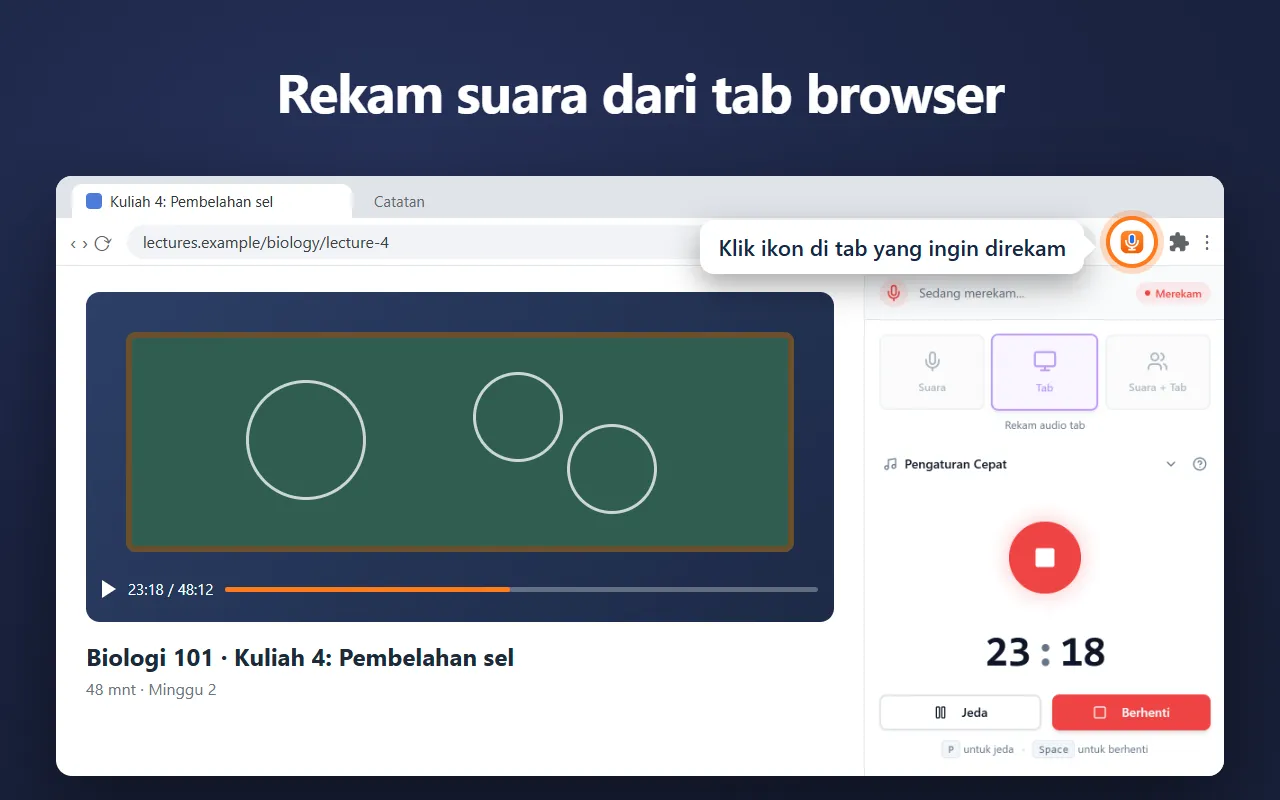
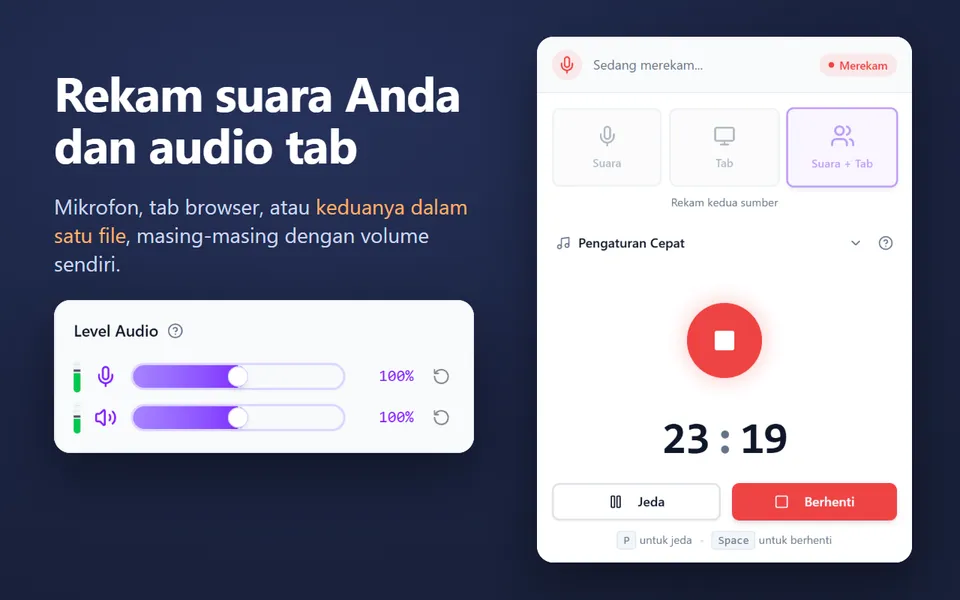
Setelah suara mikrofon Anda terdengar pas, gunakan untuk merekam di perekam suara online, atau pasang ekstensi Voice Recorder untuk merekam di panel samping Chrome sambil Anda bekerja di tab lain.









