
Mikrofon testi nasıl yapılır
- Mikrofonumu test et düğmesine tıklayın ve tarayıcınız sorduğunda mikrofona izin verin.
- Konuşun veya el çırpın. Gösterge seviyeyi desibel cinsinden, beyaz çizgi son tepe değerini, alttaki çubuklar ise mikrofonun duyduğu sesin perdesini gösterir.
- Göstergenin üstündeki durumu okuyun: mikrofonun çalışıp çalışmadığını, sesinin çok düşük olup olmadığını, sesin bozulup bozulmadığını ya da yalnızca sessizlik gelip gelmediğini söyler.
- Kısa bir mikrofon ses testi için 5 sn kaydet ve dinle düğmesine tıklayın ve kendinizi başkalarının duyacağı gibi duyun.
- Karşılaştırmak için listeden başka bir mikrofon seçin.
Sonuçlar ne anlama geliyor
| Durum | Anlamı | Ne yapmalı |
|---|---|---|
| Mikrofonunuz çalışıyor | Konuştuğunuzda seviye yükseldi | Hiçbir şey |
| Sesi düşük | Sesiniz duyuldu ama en yüksek seviye −40 dB’in altında kaldı | Yaklaşın veya giriş ses düzeyini artırın |
| Çok yüksek: ses bozuluyor | Tepeler 0 dB’e ulaşıyor ve ses bozuluyor | Giriş ses düzeyini düşürün veya biraz uzaklaşın |
| Hiçbir şey duyamıyoruz | Mikrofon açıldı ama yalnızca sessizlik gönderiyor | Aşağıdaki çözümlere bakın |
Mikrofon ayrıntıları, tarayıcınızın bildirdiklerini gösterir: mikrofonun adı, örnekleme hızı (genellikle 48.000 Hz), mono mu stereo mu olduğu ve yankı giderme, gürültü bastırma ve otomatik ses düzeyinin açık olup olmadığı. Görüntülü görüşme siteleri bunları genellikle açar, bu yüzden test de açar: kendinizi bir görüşmedeki gibi duyarsınız.
Mikrofon çalışmıyor mu? Hızlı çözümler
- Tarayıcıda engellenmiş. Adres çubuğunun solundaki simgeye tıklayın ve mikrofona izin verin. Chrome’da Ayarlar › Gizlilik ve güvenlik › Site ayarları › Mikrofon bölümünü açıp siteyi engellenenler listesinden de kaldırabilirsiniz.
- Bilgisayar tarafından engellenmiş. Windows’ta Ayarlar › Gizlilik ve güvenlik › Mikrofon bölümünü açın ve uygulamaların ve tarayıcınızın mikrofona erişmesine izin verin. Mac’te Sistem Ayarları › Gizlilik ve Güvenlik › Mikrofon bölümünü açın, tarayıcınızı açık konuma getirin ve ardından tarayıcıyı yeniden başlatın.
- Yanlış mikrofon. Bu sayfadaki listeden doğru mikrofonu seçin. Tarayıcınızın ve bilgisayarınızın ayrı ayrı varsayılan mikrofonu vardır ve bir web kamerası ya da monitör de mikrofon olarak görünebilir.
- Sesi kapalı veya kısık. Kulaklıktaki sessize alma düğmesini veya klavyedeki sessize alma tuşunu ve bilgisayarınızın ses ayarlarındaki giriş ses düzeyini kontrol edin.
- Başka bir uygulama kullanıyor. Mikrofonu tutuyor olabilecek görüntülü görüşme veya kayıt uygulamalarını kapatın, ardından tekrar deneyin.
- Okul veya iş bilgisayarı. Bir yönetici bazı siteler için mikrofonu engellemiş olabilir. Yöneticiye sorun veya kendi yönettiğiniz bir bilgisayar kullanın.
Önce test edin, sonra kaydedin
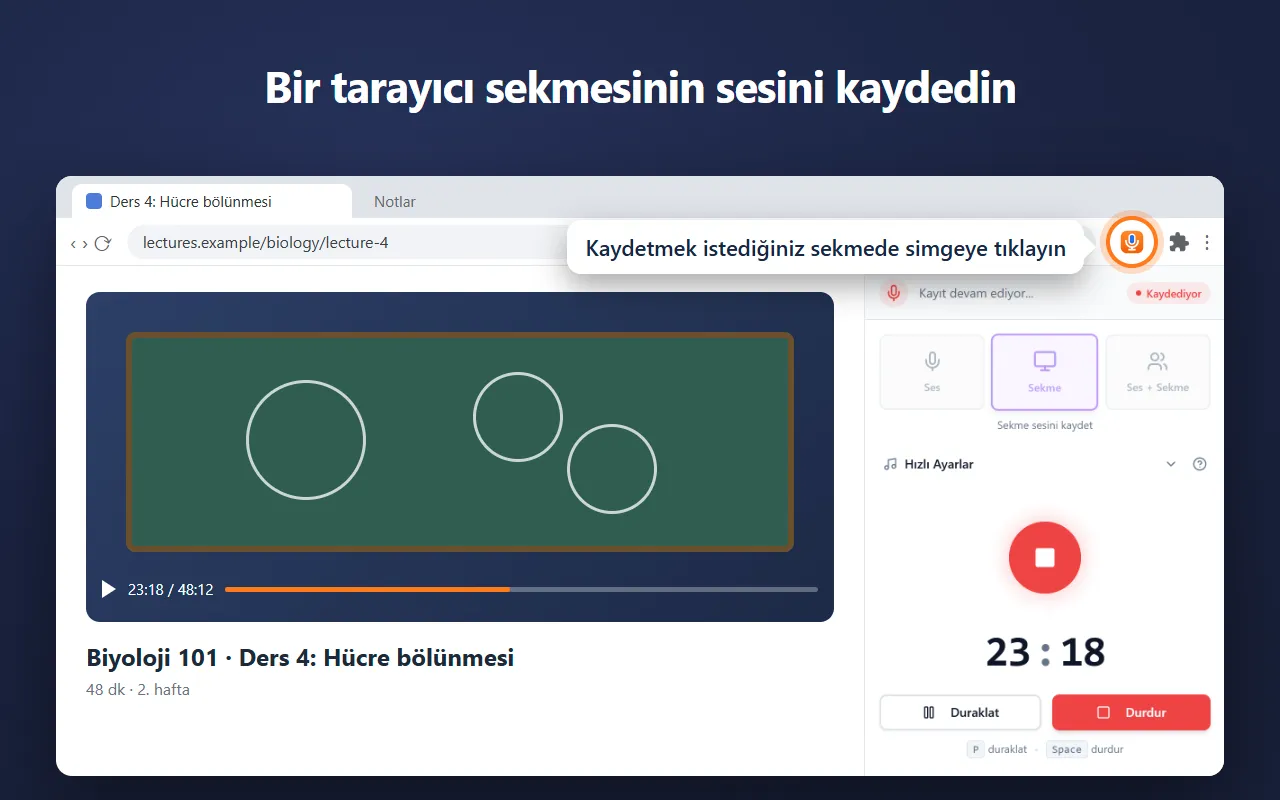
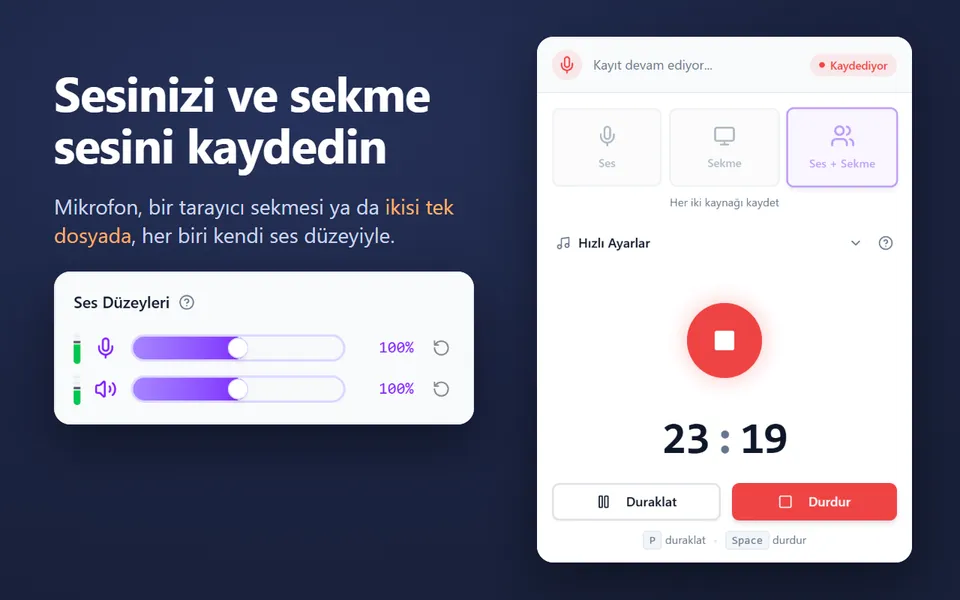
Mikrofonunuzun sesi iyi geldiğinde online ses kaydedici ile kayıt yapın ya da diğer sekmelerde çalışırken Chrome’un yan panelinde kayıt yapmak için Voice Recorder uzantısını yükleyin.









