Mikrofon teszt

A mikrofon teszttel ellenőrizheti, hogy működik-e a mikrofonja, milyen hangos, és hogyan szól a hangja. Ingyenes és privát: a teszt a böngészőjében fut.

Kattintson a gombra, és engedélyezze a mikrofont, amikor a böngésző kéri.

Szint – Csúcs –

A teszt a böngészőjében fut. Csak akkor készül felvétel, ha itt visszajátssza, és semmi sem kerül feltöltésre.

A mikrofonja működik. Most rögzítsen vele böngészés közben

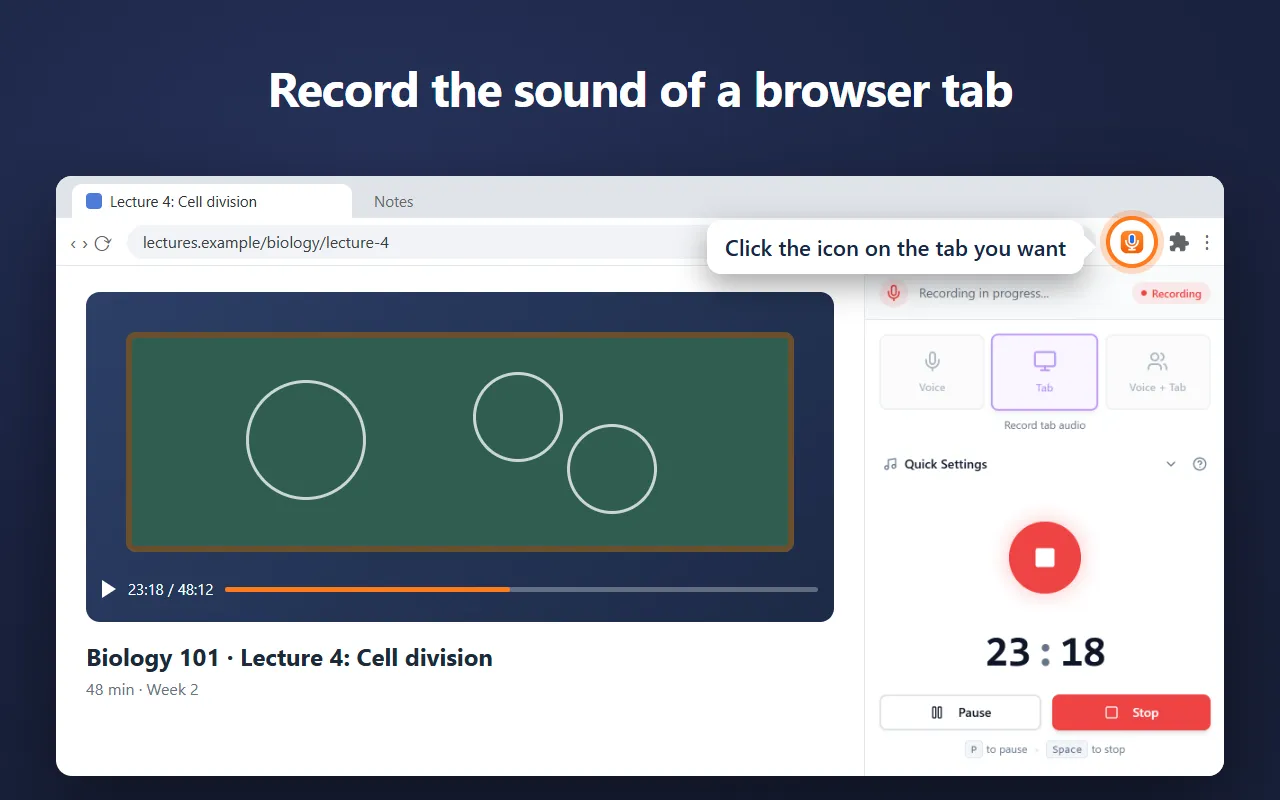
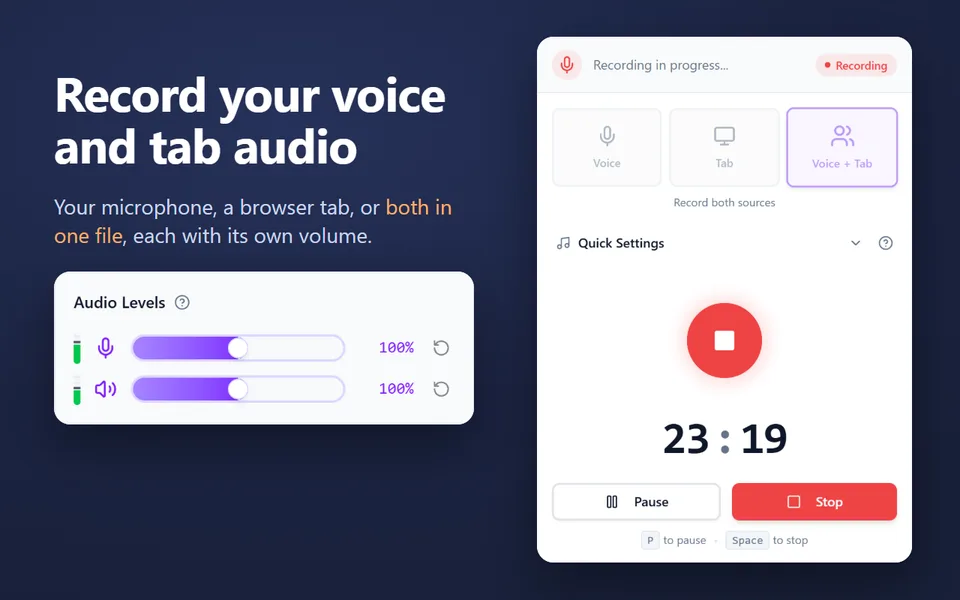
Ingyenes Chrome-bővítményünk a Chrome oldalpaneljén rögzít, így a felvétel akkor is folytatódik, ha más füleken dolgozik. Felvétel közben folyamatosan ment, így egy összeomlás vagy a böngésző bezárása csak az utolsó néhány másodpercet viszi el.

  • Rögzíti a mikrofonját, egy böngészőfül hangját, vagy mindkettőt egy fájlba
  • Rögzíti a számítógép hangját Windowson és macOS 14.2 vagy újabb rendszeren
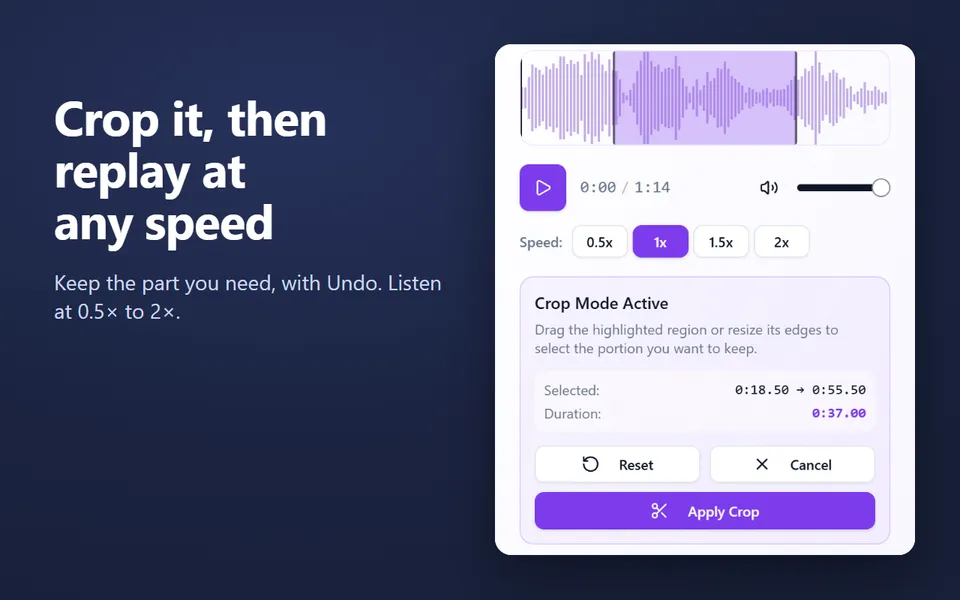
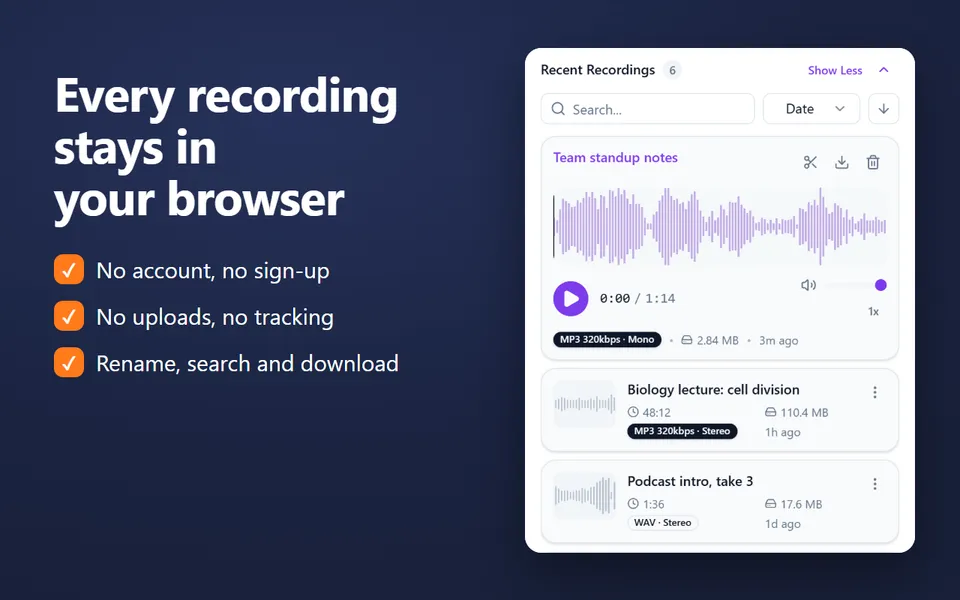
  • Felvételtár: átnevezés, keresés, vágás, lejátszás 0,5×–2× sebességgel és letöltés
  • MP3 akár 320 kbps-mal, WAV vagy WebM, szüneteltetéssel és folytatással
  • Nincs fiók. Semmi sem kerül feltöltésre.
Bővítmény hozzáadása a Chrome-hoz

Ingyenes · 40 000 felhasználó · Chrome Web Store-értékelés: 4,8
Chrome-hoz Windowsra, Macre, Linuxra és Chromebookra.

A Voice Recorder a Chrome oldalpaneljén egy előadás hangját rögzíti egy fülön

Hogyan tesztelje a mikrofonját

  1. Kattintson a Mikrofon tesztelése gombra, és engedélyezze a mikrofont, amikor a böngésző kéri.
  2. Beszéljen vagy tapsoljon. A jelző decibelben mutatja a szintet, a fehér vonal a legutóbbi csúcsot, az alatta lévő sávok pedig a mikrofon által hallott hang magasságát.
  3. Olvassa el a jelző feletti állapotot: megmutatja, hogy a mikrofon működik, túl halk, túlvezérel, vagy csendet küld.
  4. Kattintson az 5 mp-es felvétel és visszajátszás gombra, hogy úgy hallja magát, ahogy mások.
  5. Válasszon másik mikrofont a listából (például a laptop beépített mikrofonját, egy webkamerát vagy egy headsetet), hogy összehasonlítsa őket.

Mit jelentenek az eredmények

Állapot Mit jelent Teendő
A mikrofonja működik A szint megemelkedett, amikor beszélt Semmi
Halk Hallottuk, de a legmagasabb szint −40 dB alatt maradt Menjen közelebb, vagy növelje a bemeneti hangerőt
Túl hangos: a hang túlvezérel A csúcsok elérik a 0 dB-t, és a hang torzul Csökkentse a bemeneti hangerőt, vagy távolodjon el
Nem hallunk semmit A mikrofon megnyílt, de csendet küld Lásd a lenti megoldásokat

A Mikrofon adatai azt mutatja, amit a böngésző jelent: a mikrofon nevét, a mintavételi frekvenciáját (általában 48 000 Hz), hogy mono vagy sztereó, és hogy be van-e kapcsolva a visszhangszűrés, a zajelnyomás és az automatikus hangerő. A videóhívó oldalak ezeket általában bekapcsolják, ezért a mikrofon teszt is: úgy hallja magát, ahogy egy hívásban.

Nem működik a mikrofon? Gyors megoldások

Teszt, aztán felvétel

Ha a mikrofonja jól szól, rögzítsen vele az online hangrögzítővel, vagy telepítse a Voice Recorder bővítményt, hogy a Chrome oldalpaneljén rögzítsen, miközben más füleken dolgozik.


Kérdések és válaszok

Honnan tudom, hogy működik-e a mikrofonom?

Indítsa el a tesztet, és beszéljen. Ha a jelző a hangjával együtt mozog, és az állapotsor szerint a mikrofonja működik, akkor működik. Vegyen fel 5 másodpercet, és játssza vissza, hogy hallja, amit mások hallani fognak.

Miért írja a teszt, hogy nem hall semmit?

A böngésző megnyitott egy mikrofont, de nem érkezik hang. Általában a mikrofon le van némítva (egy kapcsoló a headseten vagy egy némítóbillentyű), rossz mikrofon van kiválasztva, vagy a bemeneti hangereje le van véve a számítógép hangbeállításaiban.

Privát a mikrofon teszt?

Igen. A hangot a böngészője méri. Semmi sem kerül rögzítésre, hacsak meg nem nyomja az 5 mp-es felvétel gombját, és még ez a felvétel is az oldalon marad, és eltűnik, amikor elhagyja az oldalt.

Mi a jó mikrofonszint?

Normál beszédnél a jelzőnek nagyjából −30 és −12 dB között kell állnia, többnyire a zöld tartományban. A 0 dB közeli csúcsok túlvezérelnek és torzan szólnak; a kb. −40 dB alatt maradó szint túl halk.

Tesztelhetek headsetet, AirPodsot vagy USB-mikrofont?

Igen. Csatlakoztassa, majd válassza ki a mikrofonlistában. A vezeték nélküli Bluetooth-headsetek gyengébb minőségű hívás módra váltanak, amíg a mikrofonjuk használatban van, ez normális.

Hallhatom magam a mikrofonon keresztül?

Igen. Kapcsolja be a Hallom magam funkciót, és a mikrofon hangja a hangszórókra vagy a fejhallgatóra kerül. Használjon fejhallgatót, különben a hangszórók hangja visszajut a mikrofonba, és gerjedni kezd.

További ingyenes bővítmények csapatunktól

Kis Chrome-eszközök, amelyek egyetlen feladatot végeznek el jól.

Ingyenes Multiple URL Opener Nyisson meg egy teljes linklistát egyszerre, külön füleken, fülcsoportban vagy új ablakban. Megtekintés a Chrome Web Store-ban Ingyenes Reminder App Minimalista asztali emlékeztetők és ismétlődő időzítők, amelyek segítenek tartani a napirendet. Megtekintés a Chrome Web Store-ban Ingyenes Half Bold Gyorsolvasás és diszlexiabarát betűtípus ADHD-val élőknek és a jobb koncentrációért, bármely oldalon. Megtekintés a Chrome Web Store-ban Ingyenes UTM Builder Adjon hozzá UTM-paramétereket sablonokkal, ellenőrizze a GA4-csatornát, és rövidítse le a linkeket. Megtekintés a Chrome Web Store-ban Ingyenes YouTube Sleep Timer Alvásidőzítő, videóismétlés és sebességszabályozás a YouTube-hoz. Megtekintés a Chrome Web Store-ban Ingyenes Quick IQ Test Adaptív IQ-kérdések, magyarázattal ellátott válaszok, szókincsteszt és napi fejtörők. Megtekintés a Chrome Web Store-ban Ingyenes RAW to JPG Konvertáljon NEF, CR3, ARW, DNG és TIF fájlokat JPG formátumba a böngészőben. Megtekintés a Chrome Web Store-ban Ingyenes Window Sticker by VIN Keresse meg VIN alapján az eredeti gyári ablakmatricát (Monroney-címkét). Megtekintés a Chrome Web Store-ban Ingyenes NHTSA VIN Decoder Azonnali VIN-lekérdezés műszaki adatokkal és NHTSA visszahívási információkkal. Megtekintés a Chrome Web Store-ban Ingyenes A1C Calculator Átváltás eAG és HbA1c között mindkét irányban, vércukorkövető segéddel. Megtekintés a Chrome Web Store-ban







