Перевірка мікрофона

Перевірка мікрофона онлайн: дізнайтеся, чи працює ваш мікрофон, наскільки він гучний і як вас чути. Безкоштовно й приватно: перевірка відбувається у вашому браузері.

Натисніть кнопку й дозвольте доступ до мікрофона, коли браузер запитає.

Рівень – Пік –

Перевірка відбувається у вашому браузері. Звук записується, лише коли ви прослуховуєте його тут, і нікуди не надсилається.

Мікрофон працює. Тепер записуйте ним просто під час роботи в браузері

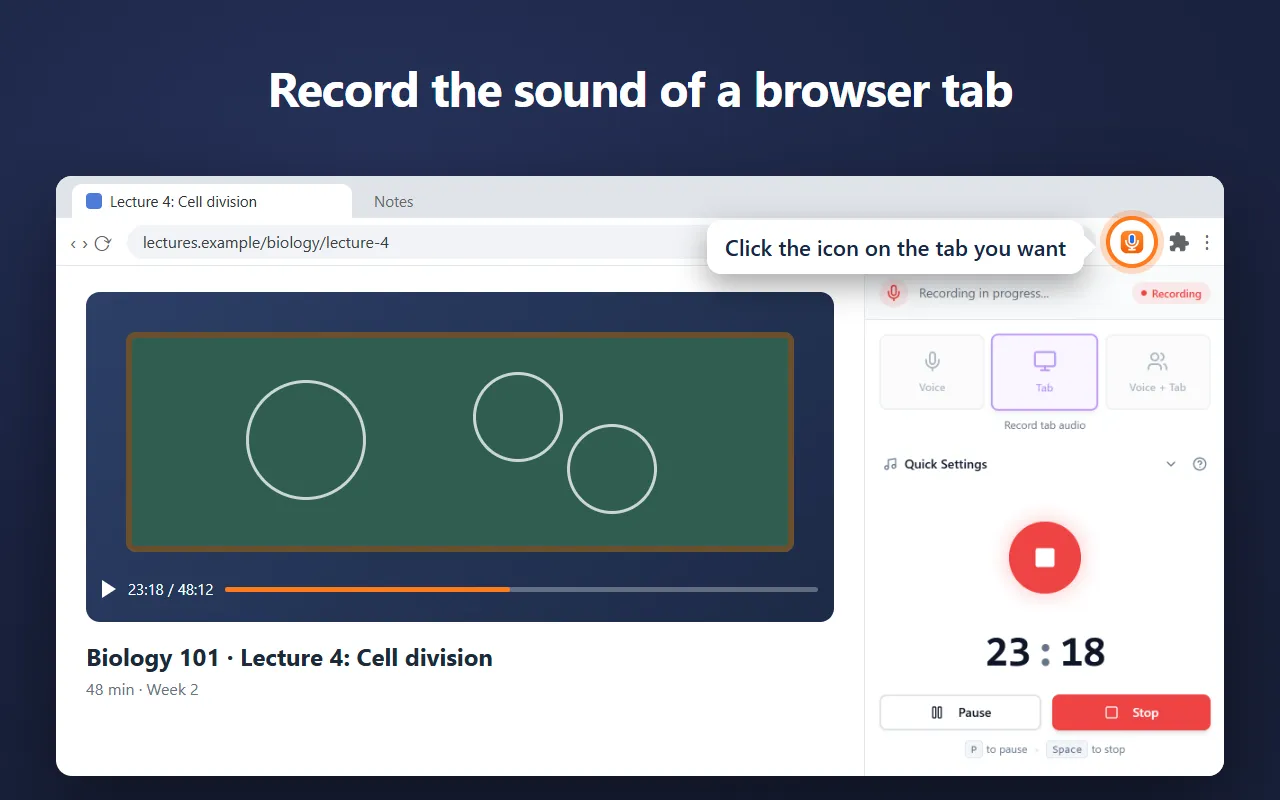
Наше безкоштовне розширення для Chrome записує в бічній панелі Chrome, тож запис триває, поки ви працюєте в інших вкладках. Воно зберігає звук просто під час запису, тому збій чи закритий браузер забирає лише кілька останніх секунд.

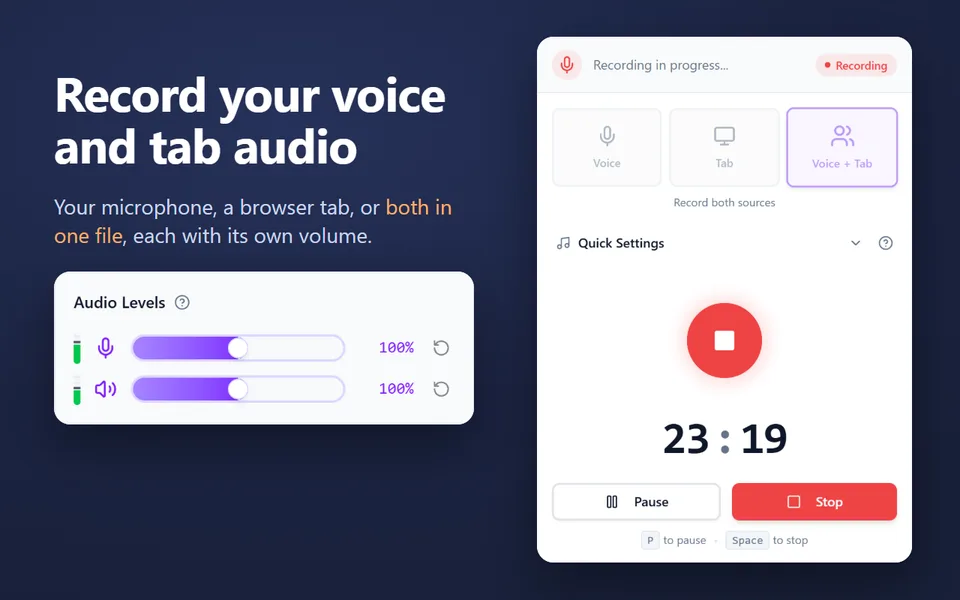
  • Записує мікрофон, звук вкладки браузера або обидва в один файл
  • Записує звук комп’ютера у Windows і macOS 14.2 або новішій
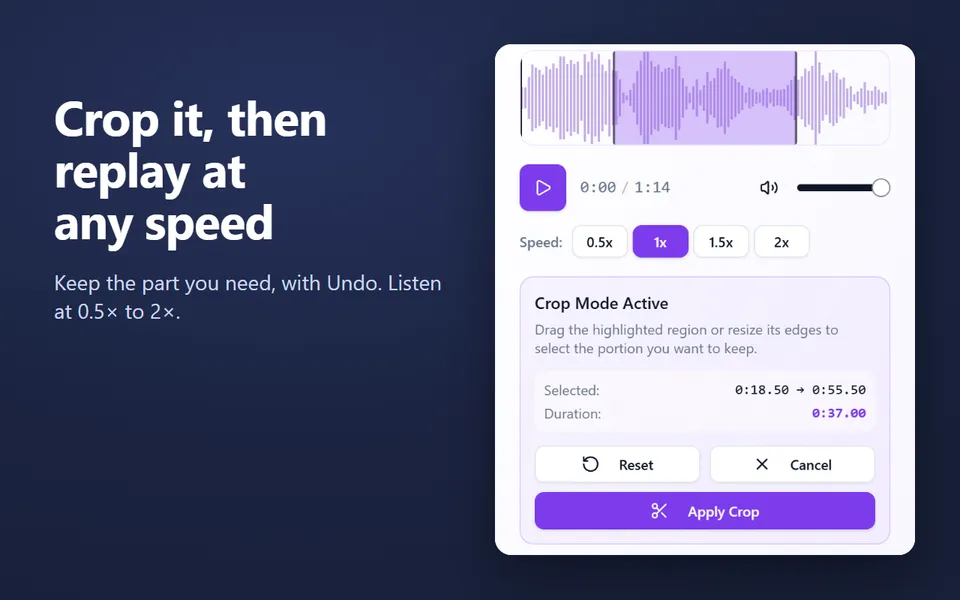
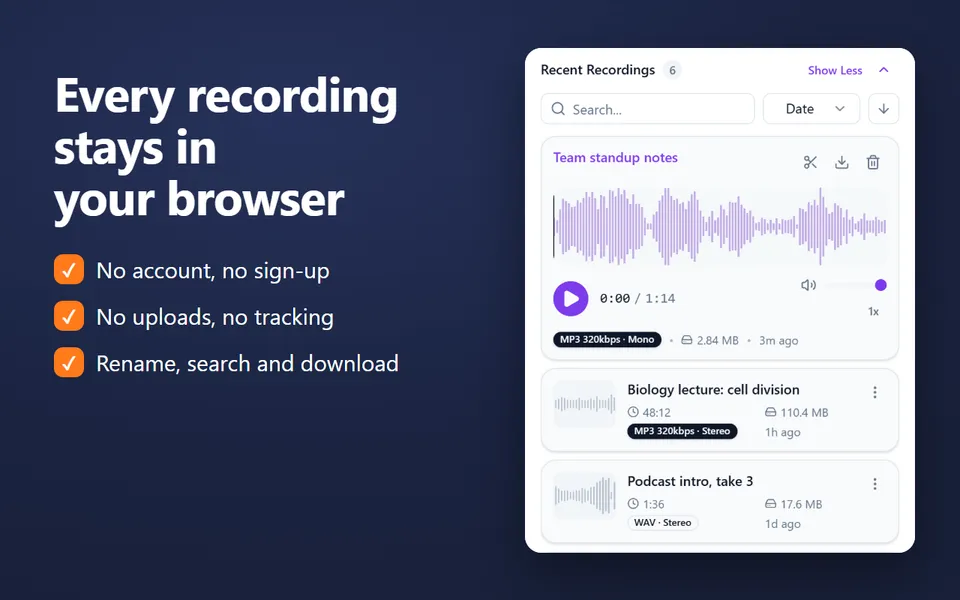
  • Бібліотека записів: перейменування, пошук, обрізання, відтворення на швидкості 0,5×–2× і завантаження
  • MP3 до 320 kbps, WAV або WebM, з паузою та продовженням
  • Без облікового запису. Нічого не надсилається на сервер.
Додати розширення в Chrome

Безкоштовно · 40 000 користувачів · оцінка 4,8 у Chrome Web Store
Для Chrome у Windows, Mac, Linux і на Chromebook.

Voice Recorder у бічній панелі Chrome записує звук лекції з вкладки

Як перевірити мікрофон

  1. Натисніть Перевірити мікрофон і дозвольте доступ до мікрофона, коли браузер запитає.
  2. Говоріть або плесніть у долоні. Індикатор показує рівень у децибелах, біла лінія — недавній пік, а смуги під ним — висоту звуків, які чує мікрофон.
  3. Прочитайте статус над індикатором: він повідомляє, чи мікрофон працює, чи він надто тихий, чи перевантажує звук, чи передає тишу.
  4. Натисніть Записати 5 с і прослухати, щоб почути себе так, як вас чують інші.
  5. Виберіть інший мікрофон у списку, щоб їх порівняти.

Що означають результати

Статус Що це означає Що робити
Ваш мікрофон працює Рівень зріс, коли ви заговорили Нічого
Працює, але тихо Вас чути, але найвищий рівень залишався нижче −40 dB Наблизьтеся або збільште вхідну гучність
Надто гучно: звук перевантажується Піки сягають 0 dB, і звук спотворюється Зменште вхідну гучність або відсуньтеся
Нічого не чути Мікрофон відкрився, але передає тишу Дивіться рішення нижче

Відомості про мікрофон показують те, що повідомляє ваш браузер: назву мікрофона, частоту дискретизації (зазвичай 48 000 Hz), моно чи стерео, а також чи ввімкнено придушення ехо, придушення шуму й автоматичну гучність. Сайти для відеодзвінків зазвичай їх вмикають, тому ця перевірка мікрофона теж: ви чуєте себе так, як вас почують під час дзвінка.

Мікрофон не працює? Швидкі рішення

Перевірте, а потім записуйте

Коли мікрофон звучить як слід, записуйте ним в онлайн-диктофоні або встановіть розширення Voice Recorder, щоб записувати в бічній панелі Chrome, поки працюєте в інших вкладках.


Запитання й відповіді

Як дізнатися, що мій мікрофон працює?

Почніть перевірку й говоріть. Якщо індикатор рухається в такт голосу, а статус повідомляє, що мікрофон працює, так і є. Запишіть 5 секунд і прослухайте, щоб почути те, що почують інші.

Чому перевірка каже, що нічого не чути?

Браузер відкрив мікрофон, але звук не надходить. Зазвичай мікрофон вимкнено (перемикачем на гарнітурі або клавішею вимкнення звуку), вибрано не той мікрофон або його вхідну гучність зменшено в налаштуваннях звуку комп’ютера.

Чи приватна ця перевірка мікрофона?

Так. Звук вимірюється у вашому браузері. Нічого не записується, доки ви не натиснете «Записати 5 с», і навіть цей фрагмент залишається на сторінці й зникає, щойно ви з неї підете.

Який рівень мікрофона вважається добрим?

Коли ви говорите звичайним голосом, індикатор має триматися приблизно між −30 і −12 dB, переважно в зеленій зоні. Піки біля 0 dB перевантажують звук, і він спотворюється; рівень, що весь час тримається нижче приблизно −40 dB, надто тихий.

Чи можна перевірити гарнітуру, AirPods або USB-мікрофон?

Так. Підключіть його, а потім виберіть у списку мікрофонів. Bluetooth-гарнітури, поки працює їхній мікрофон, переходять у режим дзвінка з нижчою якістю, і це нормально.

Чи можна чути себе через мікрофон?

Так. Увімкніть «Чути себе», щоб звук із мікрофона йшов у динаміки або навушники. Використовуйте навушники, інакше звук із динаміків потраплятиме назад у мікрофон.

Інші безкоштовні розширення від нашої команди

Невеликі інструменти для Chrome, що добре роблять одну справу.

Безкоштовно Multiple URL Opener Відкривайте одразу цілий список посилань: у вкладках, у групі вкладок або в новому вікні. Переглянути в Chrome Web Store Безкоштовно Reminder App Мінімалістичні нагадування на робочому столі та повторювані таймери, що допомагають дотримуватися графіка. Переглянути в Chrome Web Store Безкоштовно Half Bold Швидке читання та шрифт, зручний для людей з дислексією, — для РДУГ і концентрації на будь-якій сторінці. Переглянути в Chrome Web Store Безкоштовно UTM Builder Додавайте UTM-мітки за шаблонами, перевіряйте канал GA4 і скорочуйте посилання. Переглянути в Chrome Web Store Безкоштовно YouTube Sleep Timer Таймер сну, зациклення відео та керування швидкістю для YouTube. Переглянути в Chrome Web Store Безкоштовно Quick IQ Test Адаптивні запитання IQ-тесту з поясненням відповідей, тест на словниковий запас і щоденні головоломки. Переглянути в Chrome Web Store Безкоштовно RAW to JPG Конвертуйте NEF, CR3, ARW, DNG і TIF у JPG у браузері. Переглянути в Chrome Web Store Безкоштовно Window Sticker by VIN Знайдіть оригінальну заводську наклейку на скло (етикетку Monroney) за VIN. Переглянути в Chrome Web Store Безкоштовно NHTSA VIN Decoder Миттєва перевірка VIN із характеристиками та даними про відкликання NHTSA. Переглянути в Chrome Web Store Безкоштовно A1C Calculator Перераховуйте eAG у HbA1c і навпаки, з помічником для відстеження глюкози. Переглянути в Chrome Web Store







