
Slik tar du opp stemmen din på nett
- Klikk på Start opptak, og gi tilgang til mikrofonen når nettleseren spør.
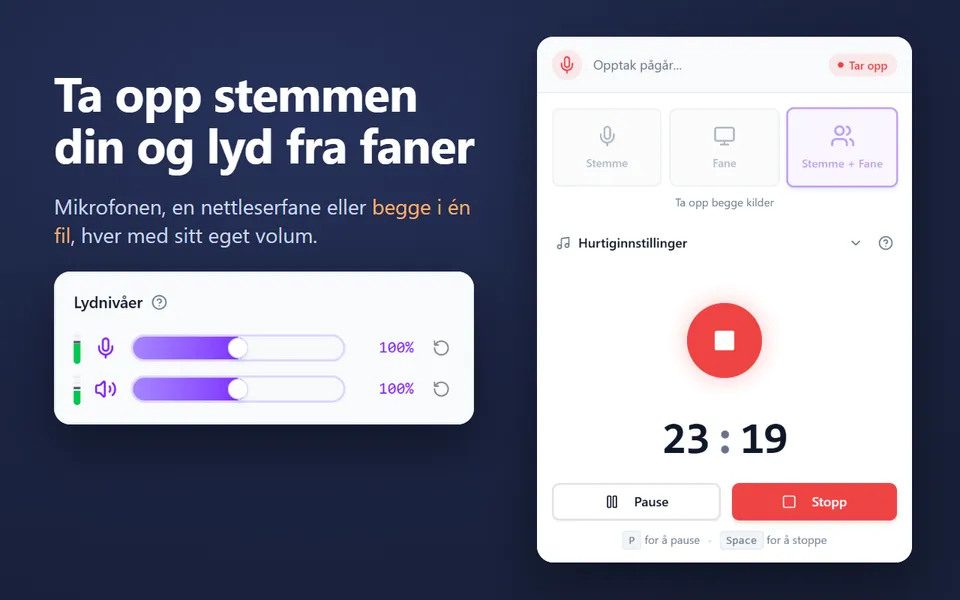
- Snakk. Lydbølgen og nivåmåleren viser at det kommer inn lyd. Bruk Pause når du vil ta en pause.
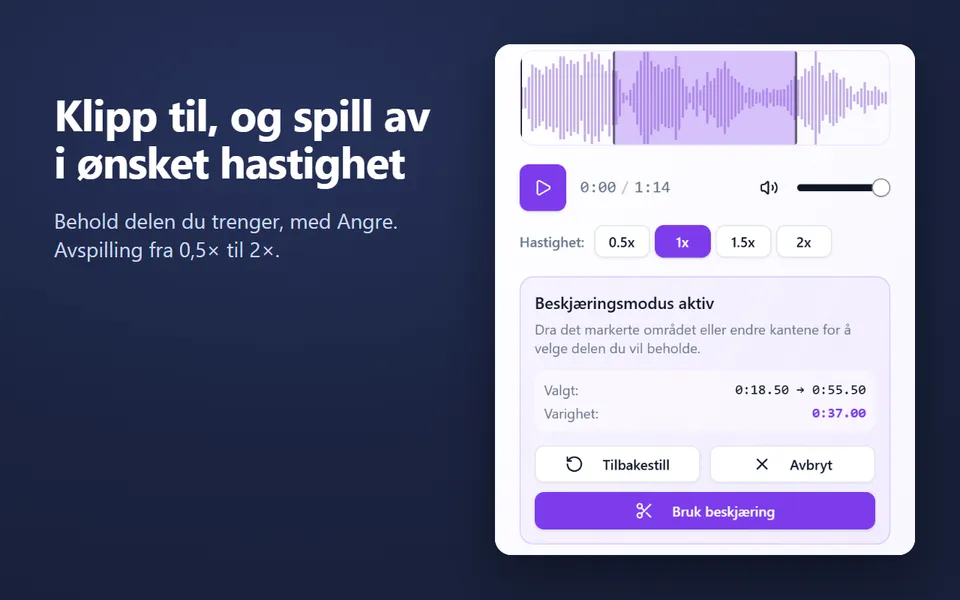
- Klikk på Stopp og lagre. Opptaket åpnes rett i lydopptakeren: spill det av, og dra over lydbølgen for å beskjære det.
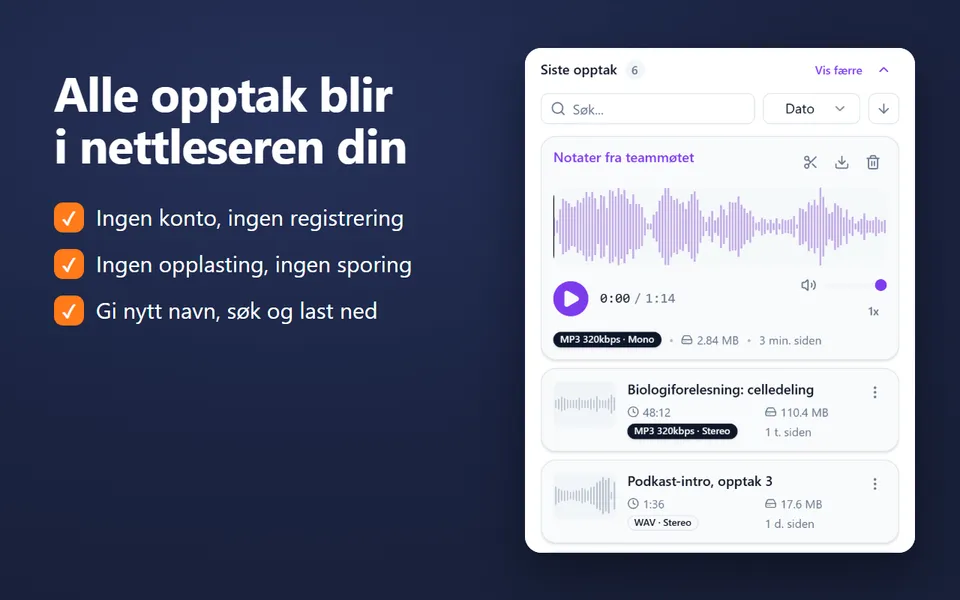
- Gi det et navn hvis du vil, og klikk deretter på Last ned for å lagre MP3- eller WAV-filen. Det ligger også under Opptakene dine.
Hvis du har flere mikrofoner (et headset, en USB-mikrofon, et webkamera), velger du én i listen øverst til høyre i lydopptakeren. Vil du sjekke en først, kan du bruke mikrofontesten (på engelsk).
Dette kan du ta opp
- Talenotater og huskelapper: bruk den som diktafon når du vil ha opptaket som fil i stedet for i en app på mobilen.
- Forelesninger og undervisning: tips finner du på siden Lecture Recorder (på engelsk).
- Speak til presentasjoner: ta den opp her, og legg deretter MP3-filen til i Google Slides (på engelsk) eller PowerPoint.
- Intervjuer, podkastutkast og voiceover tatt opp med én mikrofon.
- Uttale- og taletrening: ta opp, lytt og prøv igjen.
- Sang eller et instrument: slå av Støyreduksjon så nettleseren ikke behandler musikken som støy.
MP3 eller WAV?
| MP3 | WAV | |
|---|---|---|
| Størrelse per minutt (mono) | omtrent 1 MB ved 128 kbps, 1,4 MB ved 192 kbps, 2,4 MB ved 320 kbps | omtrent 5,8 MB |
| Kvalitet | Svært god for tale fra 128 kbps | Tapsfri |
| Best til | Deling, e-post, Google Drive, Slides | Redigering i et lydredigeringsprogram |
Alle lydopptak lages i 48 kHz. Et stemmeopptak er i mono, og det er alt én mikrofon trenger.
Privat fra grunnen av
Lydopptakeren bygger på nettleserens egne lydfunksjoner. Lyden går fra mikrofonen til siden og blir gjort om til en MP3- eller WAV-fil på enheten din. Ingen opplasting, ingen konto og ingen kopi i skyen. Du bestemmer selv hvor filen havner når du laster den ned.
Støyreduksjon bruker nettleserens ekkokansellering, støydemping og automatiske volum. Den er slått på som standard og gjør tale tydeligere i et støyende rom. Slå den av for musikk, eller når du vil ha den ubehandlede lyden fra en god mikrofon.
Fungerer på Chromebook, Windows, Mac og Linux
Lydopptakeren fungerer på alle datamaskiner med en oppdatert versjon av Chrome eller Firefox, også på Chromebook. Den bruker bare vanlige nettleserfunksjoner, som Edge og Safari også støtter. Hvis mikrofonen er blokkert, klikker du på ikonet til venstre for adressefeltet og gir dette nettstedet tilgang til den. Trinn for Chromebook finner du i guiden slik tar du opp lyd på en Chromebook (på engelsk).









