
Sådan optager du din stemme online
- Klik på Start optagelse, og giv adgang til mikrofonen, når browseren spørger.
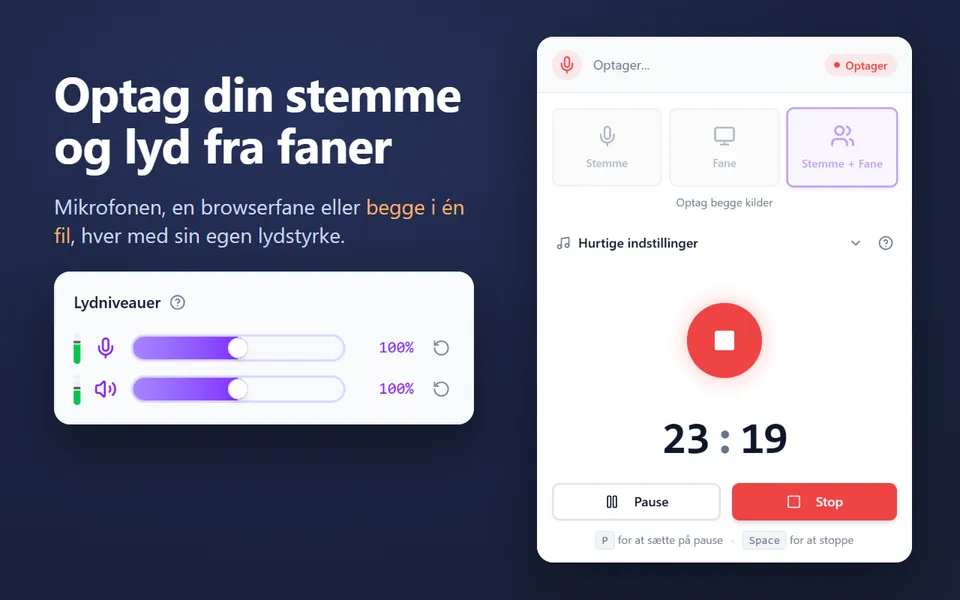
- Tal. Lydbølgen og niveaumåleren viser, at der kommer lyd ind. Brug Pause, når du vil holde en pause.
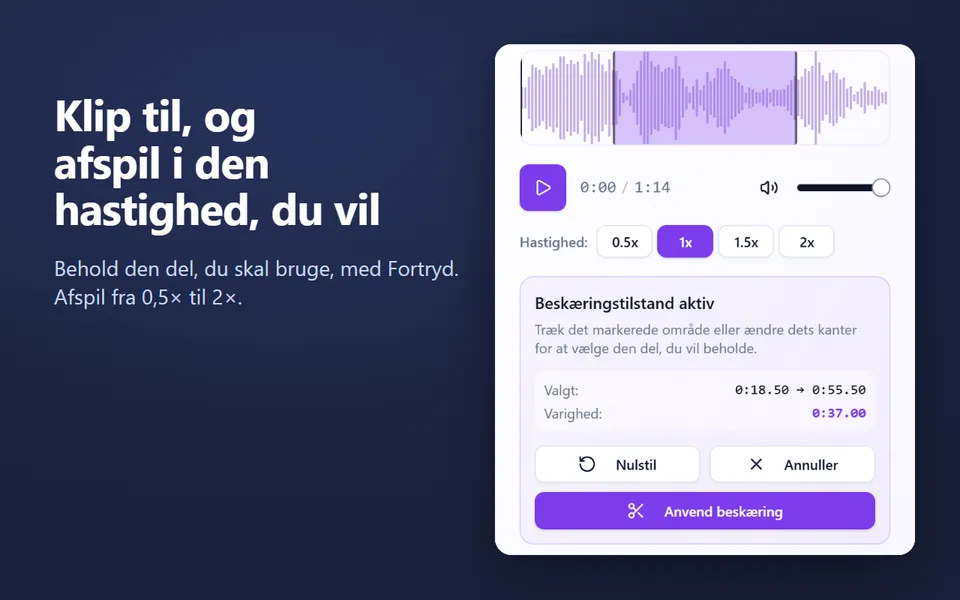
- Klik på Stop og gem. Optagelsen åbner direkte i diktafonen: afspil den, og træk hen over lydbølgen for at beskære den.
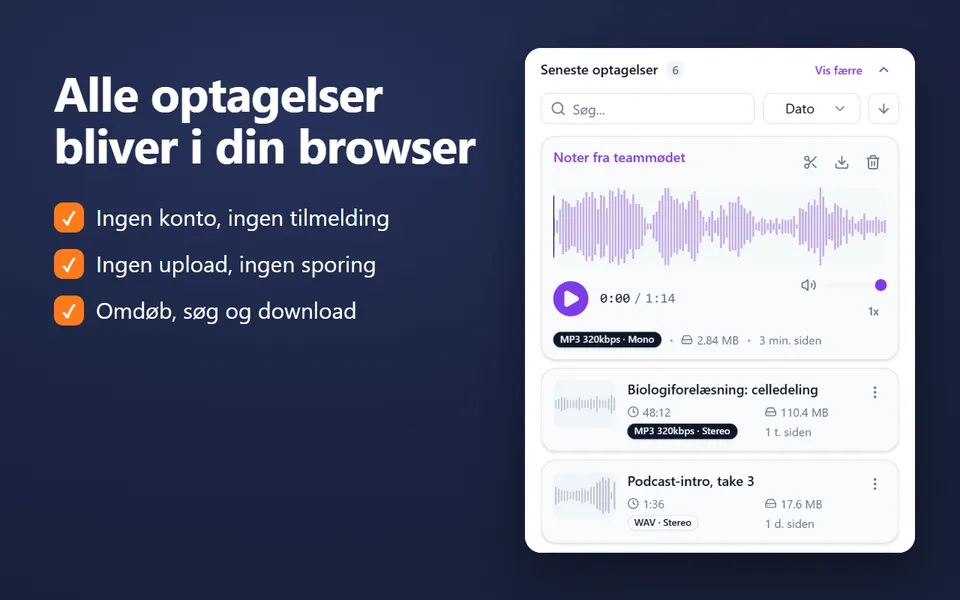
- Giv den et navn, hvis du vil, og klik så på Download for at gemme MP3- eller WAV-filen. Den ligger også under Dine optagelser.
Hvis du har flere mikrofoner (et headset, en USB-mikrofon, et webcam), vælger du en på listen øverst til højre i diktafonen. Vil du tjekke en først, kan du bruge mikrofontesten (på engelsk).
Det kan du optage
- Stemmenoter og noter, du vil gemme som fil i stedet for i en app på telefonen.
- Forelæsninger og undervisning: tips finder du på siden Lecture Recorder (på engelsk).
- Speak til præsentationer: optag det her, og føj så MP3-filen til Google Slides (på engelsk) eller PowerPoint.
- Interviews, podcastudkast og voiceovers optaget med én mikrofon.
- Udtale- og taletræning: optag, lyt, og prøv igen.
- Sang eller et instrument: slå Støjreduktion fra, så browseren ikke behandler musikken som støj.
MP3 eller WAV?
| MP3 | WAV | |
|---|---|---|
| Størrelse pr. minut (mono) | cirka 1 MB ved 128 kbps, 1,4 MB ved 192 kbps, 2,4 MB ved 320 kbps | cirka 5,8 MB |
| Kvalitet | Meget god til tale fra 128 kbps | Tabsfri |
| Bedst til | Deling, e-mail, Google Drive, Slides | Redigering i et lydredigeringsprogram |
Alle lydoptagelser laves i 48 kHz. En stemmeoptagelse er i mono, og det er alt, hvad en enkelt mikrofon har brug for.
Privat fra starten
Lydoptageren bygger på browserens egne lydfunktioner. Lyden går fra din mikrofon til siden og bliver til en MP3- eller WAV-fil på din enhed. Ingen upload, ingen konto og ingen kopi i skyen. Du bestemmer selv, hvor filen havner, når du downloader den.
Støjreduktion bruger browserens ekkoannullering, støjdæmpning og automatiske lydstyrke. Den er slået til som standard og gør tale tydeligere i et støjende rum. Slå den fra til musik, eller når du vil have den ubehandlede lyd fra en god mikrofon.
Virker på Chromebook, Windows, Mac og Linux
Du kan optage lyd på enhver computer med en opdateret version af Chrome eller Firefox, også en Chromebook. Diktafonen bruger kun almindelige browserfunktioner, som Edge og Safari også understøtter. Hvis mikrofonen er blokeret, så klik på ikonet til venstre for adresselinjen, og giv dette websted adgang til den. Trin for Chromebook finder du i guiden sådan optager du lyd på en Chromebook (på engelsk).









