
Näin äänität äänesi verkossa
- Napsauta Aloita äänitys ja salli mikrofoni, kun selain kysyy.
- Puhu. Aaltomuoto ja tasomittari näyttävät, että ääntä tulee sisään. Pidä taukoja Tauko-painikkeella.
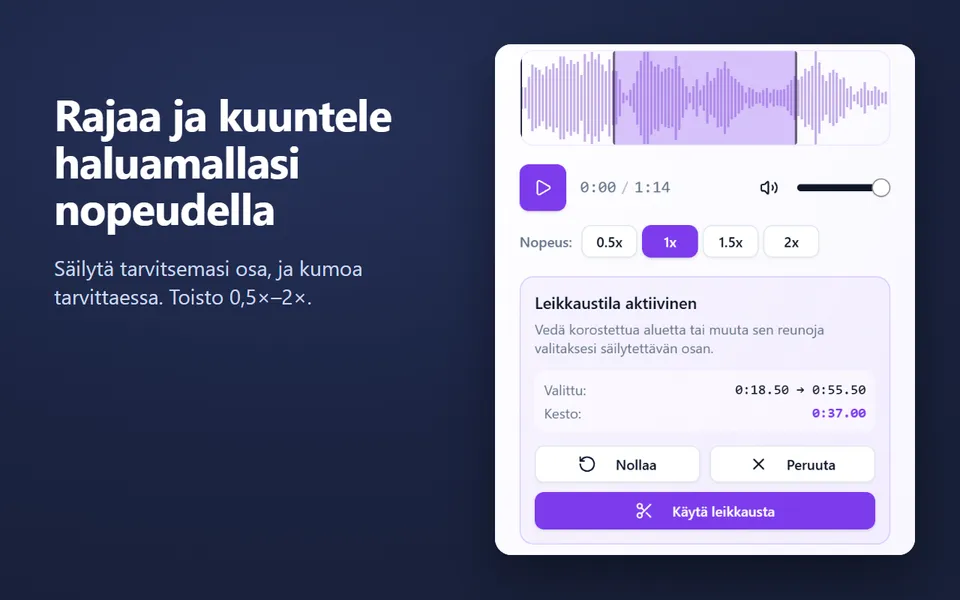
- Napsauta Lopeta ja tallenna. Äänitys avautuu suoraan nauhuriin: toista se ja leikkaa sitä vetämällä aaltomuodon yli.
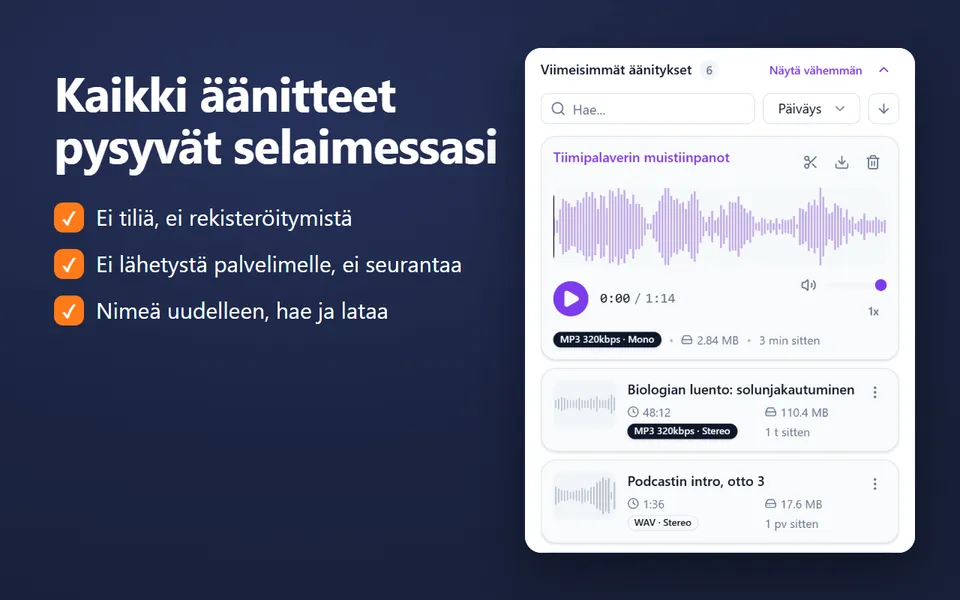
- Anna sille halutessasi nimi ja tallenna MP3- tai WAV-tiedosto napsauttamalla Lataa. Äänitys säilyy myös kohdassa Äänityksesi.
Jos sinulla on useita mikrofoneja (kuulokemikrofoni, USB-mikrofoni, verkkokamera), valitse yksi nauhurin oikeassa yläkulmassa olevasta luettelosta. Jos haluat tarkistaa mikrofonin ensin, käytä mikrofonitestiä (englanniksi).
Mitä voit äänittää
- Sanelut ja muistiinpanot: käytä nauhuria sanelimena, kun haluat äänityksen tiedostona etkä puhelimen sovelluksessa.
- Luennot ja oppitunnit: vinkkejä löydät sivulta Lecture Recorder (englanniksi).
- Selostus diaesitykseen: äänitä se täällä ja lisää MP3 sitten Google Slidesiin (englanniksi) tai PowerPointiin.
- Haastattelut, podcast-luonnokset ja spiikit, jotka äänitetään yhdellä mikrofonilla.
- Ääntämis- ja puheharjoitukset: äänitä, kuuntele ja yritä uudelleen.
- Laulu tai soitin: kytke Kohinanvaimennus pois, jotta selain ei käsittele musiikkia kohinana.
MP3 vai WAV?
| MP3 | WAV | |
|---|---|---|
| Koko minuutissa (mono) | noin 1 Mt 128 kbps:llä, 1,4 Mt 192 kbps:llä, 2,4 Mt 320 kbps:llä | noin 5,8 Mt |
| Laatu | Erittäin hyvä puheelle 128 kbps:stä alkaen | Häviötön |
| Sopii parhaiten | Jakamiseen, sähköpostiin, Google Driveen, Slidesiin | Muokkaamiseen äänieditorissa |
Jokainen äänitys tehdään 48 kHz:n taajuudella. Puheäänitys on monona, ja se riittää yhdelle mikrofonille.
Yksityinen alusta asti
Ääninauhuri perustuu selaimesi omiin ääniominaisuuksiin. Ääni kulkee mikrofonista sivulle ja muuttuu laitteellasi MP3- tai WAV-tiedostoksi. Ei latausta palvelimelle, ei tiliä eikä kopiota pilvessä. Sinä päätät, mihin tiedosto tallentuu, kun lataat sen.
Kohinanvaimennus käyttää selaimesi kaiunpoistoa, melunvaimennusta ja automaattista äänenvoimakkuutta. Se on oletuksena päällä ja tekee puheesta selkeämpää meluisassa huoneessa. Kytke se pois musiikkia varten tai silloin, kun haluat hyvän mikrofonin käsittelemättömän äänen.
Toimii Chromebookilla, Windowsissa, Macilla ja Linuxissa
Äänitys mikrofonilla onnistuu millä tahansa tietokoneella, jossa on ajantasainen Chrome tai Firefox, myös Chromebookilla. Ääninauhuri käyttää vain tavallisia selainominaisuuksia, joita myös Edge ja Safari tukevat. Jos mikrofoni on estetty, napsauta osoiterivin vasemmalla puolella olevaa kuvaketta ja salli mikrofoni tälle sivustolle. Chromebookin vaiheet löydät oppaasta äänen tallentaminen Chromebookilla (englanniksi).









