
Jak nahrát svůj hlas online
- Klikněte na Spustit nahrávání a povolte mikrofon, až se prohlížeč zeptá.
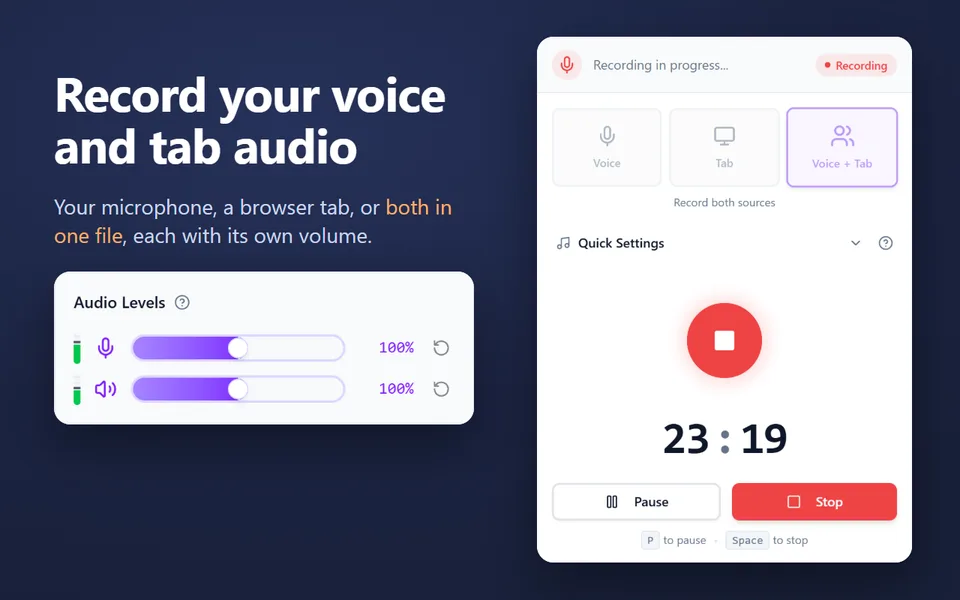
- Mluvte. Zvuková vlna a ukazatel úrovně ukazují, že zvuk přichází. Na přestávky použijte Pozastavit.
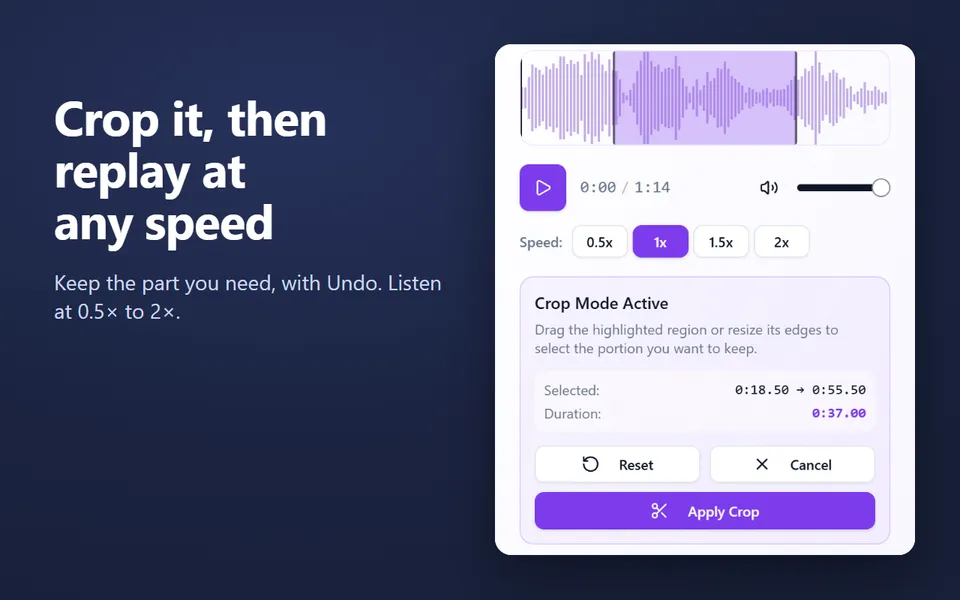
- Klikněte na Zastavit a uložit. Nahrávka se otevře přímo v diktafonu: přehrajte si ji a tažením přes zvukovou vlnu ji ořízněte.
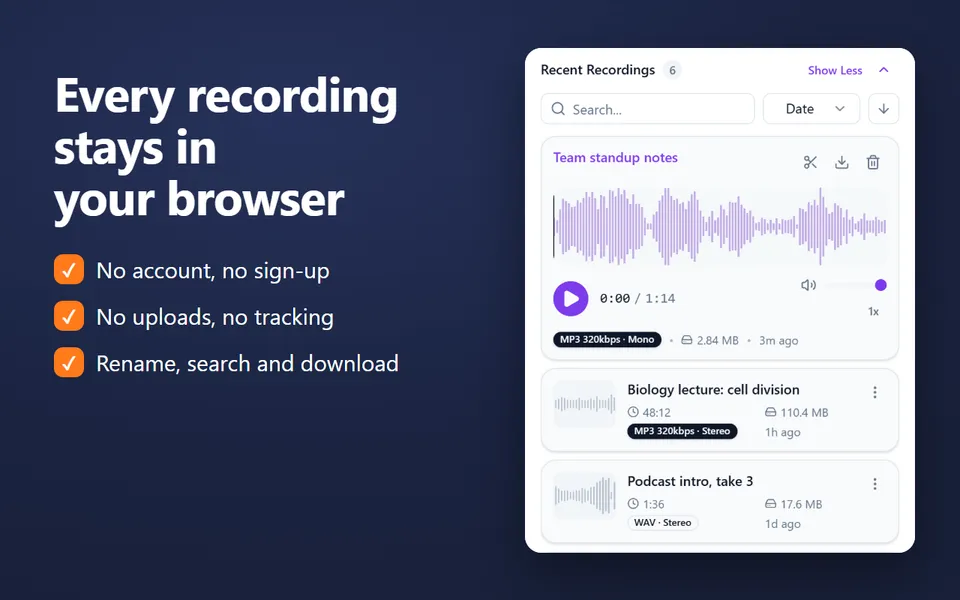
- Pokud chcete, pojmenujte ji a kliknutím na Stáhnout uložte soubor MP3 nebo WAV. Zůstane také v části Vaše nahrávky.
Pokud máte víc mikrofonů (headset, USB mikrofon, webkameru), vyberte jeden ze seznamu vpravo nahoře v diktafonu. Pokud ho chcete nejdřív vyzkoušet, použijte test mikrofonu.
Co můžete nahrávat
- Hlasové poznámky a záznamy, které chcete mít jako soubor, a ne v aplikaci v telefonu.
- Přednášky a výuku: tipy najdete na stránce o nahrávání přednášek (v angličtině).
- Komentář k prezentaci: nahrajte ho tady a pak přidejte MP3 do Prezentací Google (v angličtině) nebo do PowerPointu.
- Rozhovory, hrubé verze podcastů a namluvené komentáře nahrané jedním mikrofonem.
- Nácvik výslovnosti a mluvení: nahrajte se, poslechněte si to a zkuste to znovu.
- Zpěv nebo hru na nástroj: vypněte Potlačení šumu, aby prohlížeč nepovažoval hudbu za šum.
MP3, nebo WAV?
| MP3 | WAV | |
|---|---|---|
| Velikost za minutu (mono) | asi 1 MB při 128 kbps, 1,4 MB při 192 kbps, 2,4 MB při 320 kbps | asi 5,8 MB |
| Kvalita | Na hlas velmi dobrá už od 128 kbps | Bezeztrátová |
| Nejlepší pro | Sdílení, e-mail, Disk Google, Prezentace Google | Úpravy ve zvukovém editoru |
Každá nahrávka se pořizuje při 48 kHz. Hlasová nahrávka je mono, což jednomu mikrofonu stačí.
Soukromí už od návrhu
Tento hlasový záznamník stojí na vlastních zvukových funkcích vašeho prohlížeče. Zvuk jde z mikrofonu do stránky a ve vašem zařízení se z něj stane soubor MP3 nebo WAV. Nic se neodesílá, nepotřebujete účet a neexistuje žádná kopie v cloudu. Kam soubor uložíte, rozhodnete sami při stahování.
Potlačení šumu využívá potlačení ozvěny, potlačení šumu a automatickou hlasitost vašeho prohlížeče. Ve výchozím stavu je zapnuté a v hlučné místnosti zlepšuje srozumitelnost řeči. Vypněte ho při nahrávání hudby nebo tehdy, když chcete nezpracovaný zvuk kvalitního mikrofonu.
Funguje na Chromebookech, Windows, Macu i Linuxu
Nahrávání zvuku funguje na každém počítači s aktuálním Chromem nebo Firefoxem, včetně Chromebooků. Diktafon používá jen standardní funkce prohlížeče, které podporují i Edge a Safari. Pokud je mikrofon zablokovaný, klikněte na ikonu vlevo od adresního řádku a povolte ho pro tento web. Postup přímo pro Chromebook najdete v návodu jak nahrávat zvuk na Chromebooku (v angličtině).









