
Cách ghi âm online
- Nhấn Bắt đầu ghi âm và cho phép dùng micro khi trình duyệt hỏi.
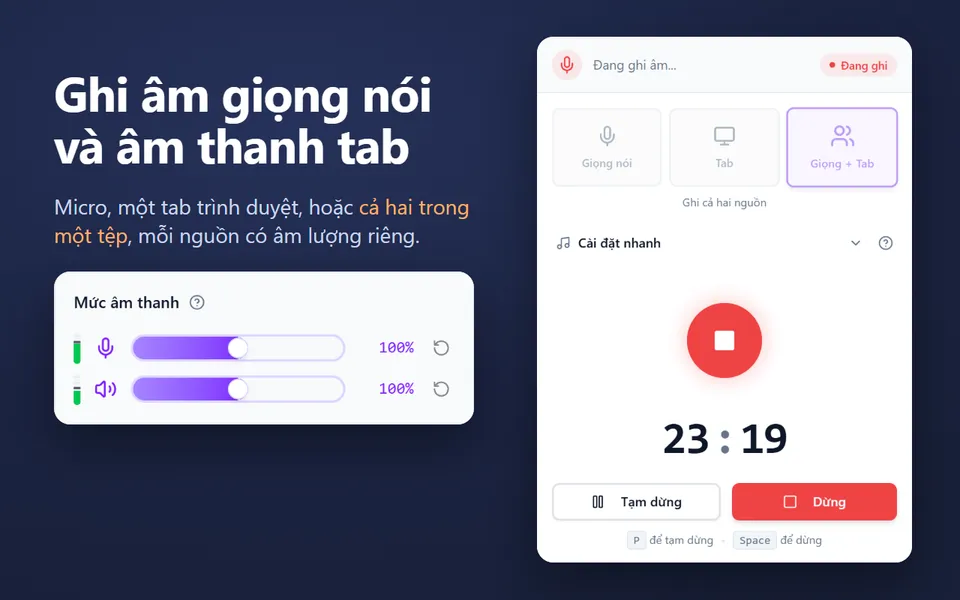
- Hãy nói. Dạng sóng và thanh đo mức cho thấy âm thanh đang được thu vào. Dùng Tạm dừng khi cần nghỉ.
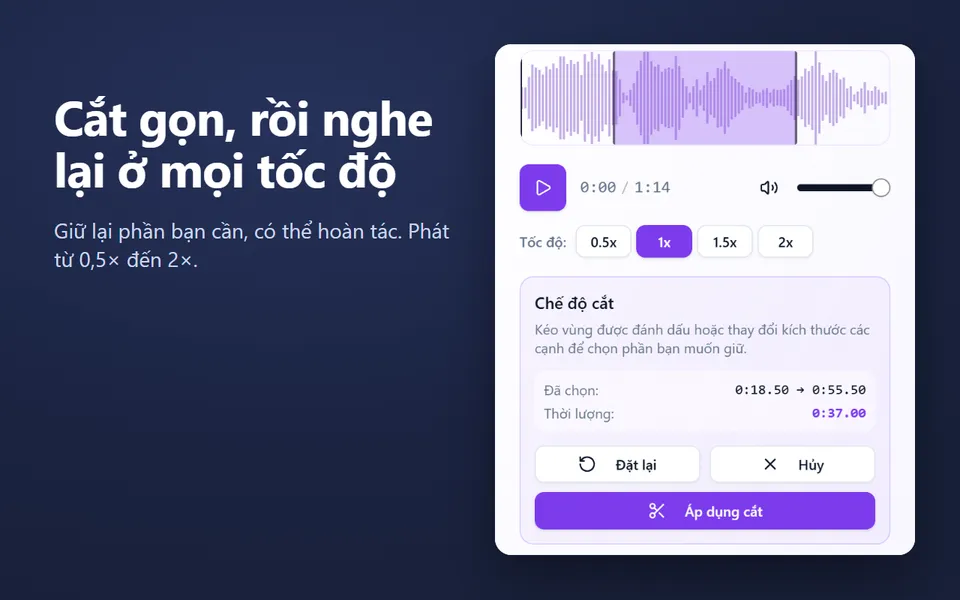
- Nhấn Dừng và lưu. Bản ghi mở ngay trong trình ghi âm: bạn có thể phát lại và kéo qua dạng sóng để cắt.
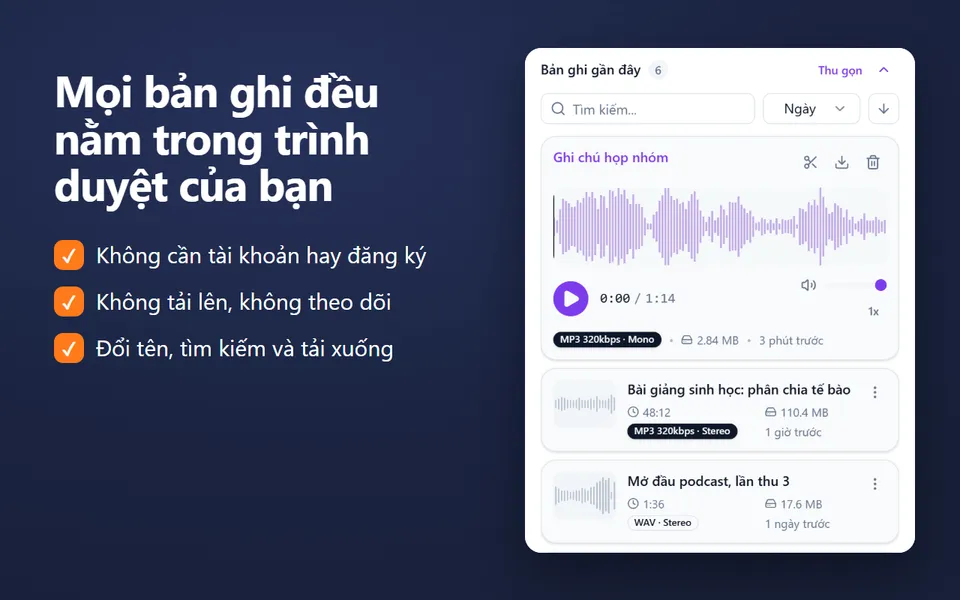
- Đặt tên nếu muốn, rồi nhấn Tải xuống để lưu file MP3 hoặc WAV. Bản ghi cũng được giữ trong mục Bản ghi của bạn.
Nếu bạn có nhiều micro (tai nghe, micro USB, webcam), hãy chọn một micro trong danh sách ở góc trên bên phải của trình ghi âm. Muốn kiểm tra micro trước, hãy dùng trang test micro.
Bạn có thể ghi những gì
- Ghi chú và lời nhắc bằng giọng nói mà bạn muốn giữ dưới dạng file thay vì trong một ứng dụng điện thoại.
- Bài giảng và lớp học: xem thêm mẹo trên trang ghi âm bài giảng (tiếng Anh).
- Lời thuyết minh cho slide: ghi âm tại đây, rồi chèn file MP3 vào Google Slides (tiếng Anh) hoặc PowerPoint.
- Phỏng vấn, bản nháp podcast và lồng tiếng ghi bằng một micro.
- Luyện phát âm và luyện nói: ghi âm, nghe lại, rồi thử lại.
- Giọng hát hoặc nhạc cụ: tắt Giảm tiếng ồn để trình duyệt không coi tiếng nhạc là tiếng ồn.
MP3 hay WAV?
| MP3 | WAV | |
|---|---|---|
| Dung lượng mỗi phút (mono) | khoảng 1 MB ở 128 kbps, 1,4 MB ở 192 kbps, 2,4 MB ở 320 kbps | khoảng 5,8 MB |
| Chất lượng | Rất tốt cho giọng nói từ 128 kbps | Không mất dữ liệu (lossless) |
| Phù hợp để | Chia sẻ, gửi email, Google Drive, Slides | Chỉnh sửa trong phần mềm biên tập âm thanh |
Mọi bản ghi đều được ghi ở 48 kHz. Bản ghi giọng nói ở dạng mono, vì một micro chỉ cần như vậy là đủ.
Riêng tư ngay từ thiết kế
Trình ghi âm trực tuyến này dùng chính các tính năng âm thanh có sẵn của trình duyệt. Âm thanh đi từ micro vào trang và được chuyển thành file MP3 hoặc WAV ngay trên thiết bị của bạn. Không tải lên, không cần tài khoản, không có bản sao trên đám mây. Bạn tự quyết định nơi lưu file khi tải xuống.
Giảm tiếng ồn dùng tính năng khử tiếng vọng, khử tiếng ồn và tự động điều chỉnh âm lượng của trình duyệt. Tùy chọn này được bật sẵn và giúp giọng nói rõ hơn trong phòng ồn. Hãy tắt khi ghi nhạc, hoặc khi bạn muốn giữ nguyên âm thanh gốc của một micro tốt.
Dùng được trên Chromebook, Windows, Mac và Linux
Bạn có thể ghi âm online trên laptop hay máy tính bàn bất kỳ có Chrome hoặc Firefox phiên bản mới, kể cả Chromebook. Trình ghi âm chỉ dùng các tính năng tiêu chuẩn của trình duyệt, mà Edge và Safari cũng hỗ trợ. Nếu micro bị chặn, hãy nhấn vào biểu tượng ở bên trái thanh địa chỉ và cho phép micro cho trang web này. Các bước riêng cho Chromebook có trong bài cách ghi âm trên Chromebook (tiếng Anh).









