
Cách ghi âm thanh của máy tính
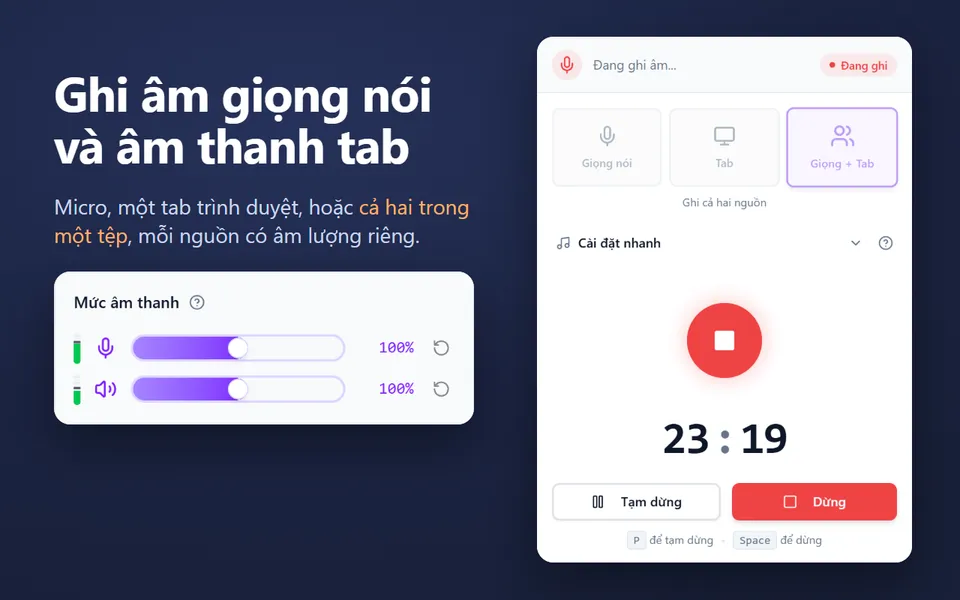
- Nếu muốn, hãy bật Ghi cả micro của tôi để thêm giọng nói của bạn, ví dụ khi bạn nói kèm một cuộc họp hoặc một video.
- Nhấn Chọn nội dung cần ghi. Chrome sẽ mở cửa sổ chia sẻ.
- Chọn nội dung cần chia sẻ:
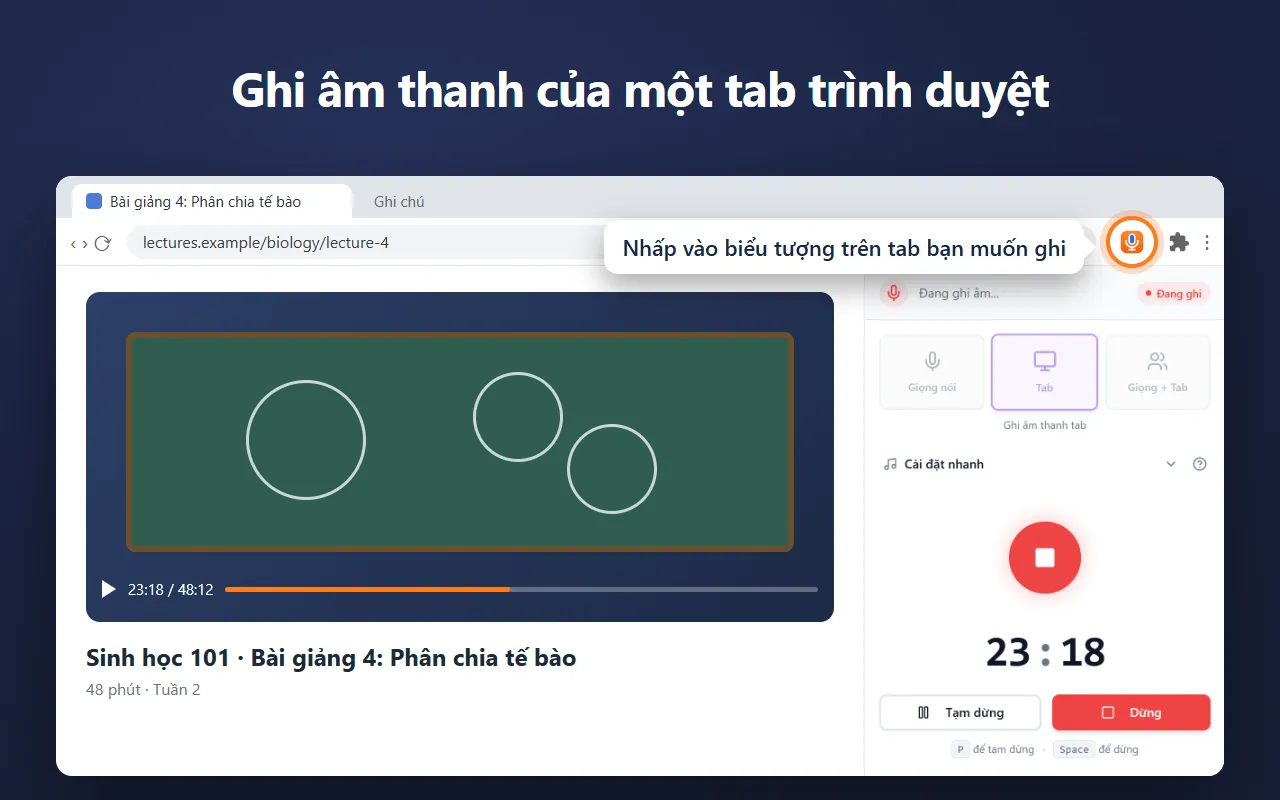
- Thẻ trình duyệt Chrome, và bật Chia sẻ cả âm thanh trên thẻ. Cách này chỉ ghi tab đó.
- Toàn màn hình, và bật Chia sẻ cả âm thanh của hệ thống. Cách này ghi mọi âm thanh mà máy tính phát ra (Windows, ChromeOS và macOS 14.2 trở lên).
- Nhấn Chia sẻ. Quá trình ghi bắt đầu, và thanh đo hiển thị âm thanh đang được thu vào.
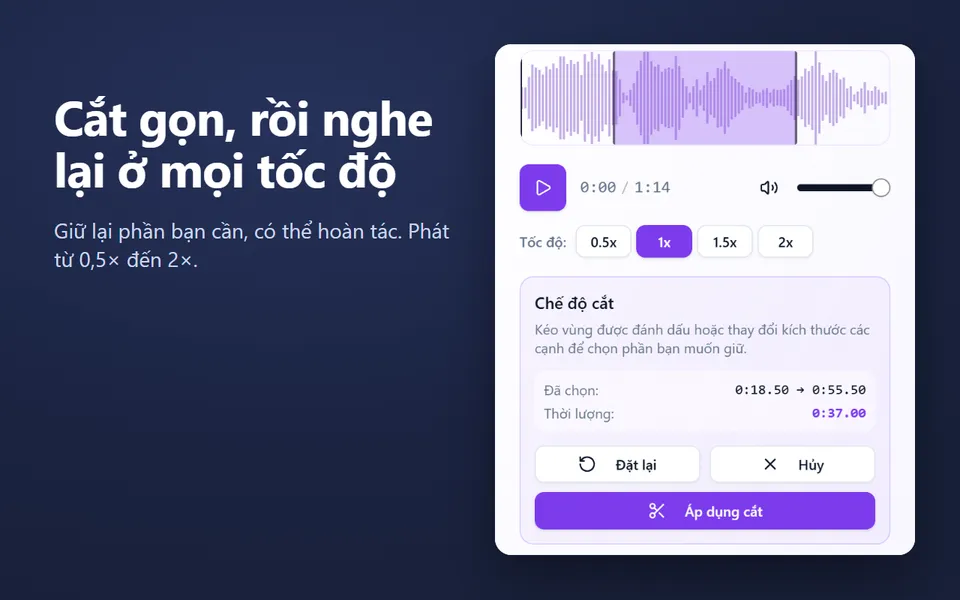
- Nhấn Dừng và lưu, hoặc Dừng chia sẻ trên thanh của Chrome. Phát lại, cắt nếu muốn, rồi tải xuống file MP3 hoặc WAV.
Khi ghi âm trên máy tính theo cách này, âm thanh được ghi ở dạng stereo, 48 kHz. Chỉ âm thanh được giữ lại: hình ảnh mà Chrome chia sẻ sẽ bị dừng ngay.
Âm thanh tab hay âm thanh hệ thống?
| Âm thanh của một tab | Âm thanh hệ thống | |
|---|---|---|
| Bạn nhận được | Chỉ một tab Chrome | Mọi thứ máy tính phát ra: ứng dụng, thông báo, các trình duyệt khác |
| Hoạt động trên | Windows, Mac, ChromeOS, Linux | Windows, ChromeOS, macOS 14.2 trở lên |
| Phù hợp cho | Video, cuộc họp trực tuyến, trình phát khóa học | Ứng dụng máy tính và trình phát bên ngoài Chrome |
Nếu bạn chọn Toàn màn hình, hãy tắt thông báo trước: thông báo cũng là một phần của âm thanh hệ thống.
Nếu bản ghi không có tiếng hoặc không bắt đầu
- Chưa chia sẻ âm thanh. Công tắc âm thanh trong cửa sổ của Chrome đang tắt. Hãy bắt đầu lại và bật công tắc đó.
- Bạn đã chia sẻ một cửa sổ. Một cửa sổ ứng dụng có thể được chia sẻ mà không kèm âm thanh. Hãy chia sẻ một tab hoặc toàn màn hình.
- Không có gì đang phát, hoặc tab đang bị tắt tiếng. Thanh đo đứng yên khi không có gì để ghi.
- Trang web chặn việc ghi lại. Một số trình phát bảo vệ nội dung của chúng, và âm thanh bị ghi thành im lặng.
- Firefox hoặc Safari. Các trình duyệt này không thể chia sẻ âm thanh với trang web. Hãy dùng Chrome trên máy tính.
Ghi âm cuộc họp hoặc lớp học
Mở cuộc họp hoặc lớp học trong một tab Chrome, bật Ghi cả micro của tôi để có cả giọng của bạn, rồi chia sẻ tab đó kèm âm thanh. Hãy báo cho mọi người biết bạn đang ghi âm. Với các buổi dài, tiện ích Voice Recorder là lựa chọn ổn định hơn: tiện ích ghi tab từ bảng bên của Chrome, lưu ngay trong lúc ghi và khôi phục bản ghi nếu trình duyệt bị đóng.









