
Cómo grabar audio del PC
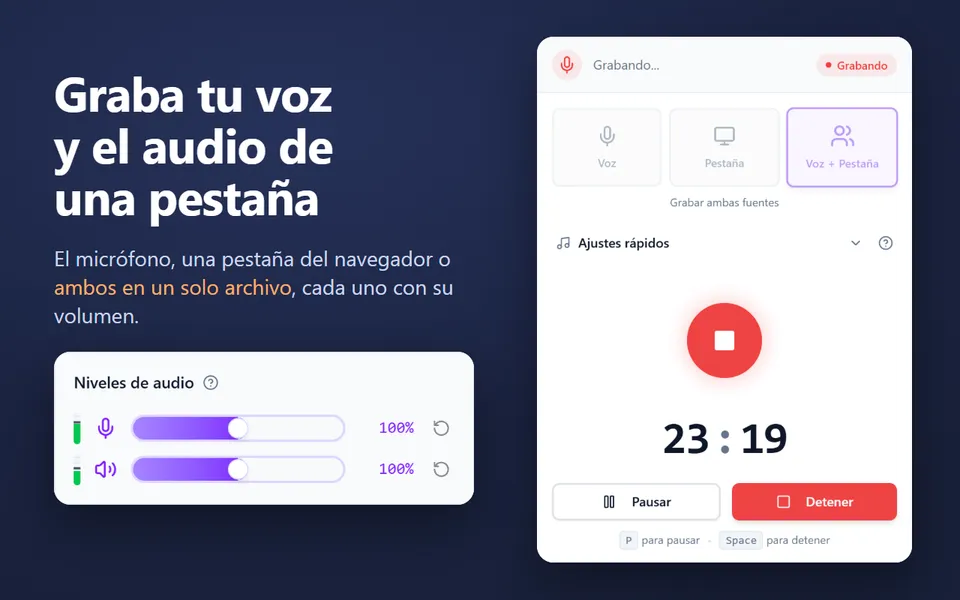
- Si quieres, activa Grabar también mi micrófono para añadir tu voz, por ejemplo sobre una reunión o un video.
- Haz clic en Elegir qué grabar. Chrome abre su ventana para compartir.
- Elige qué compartir:
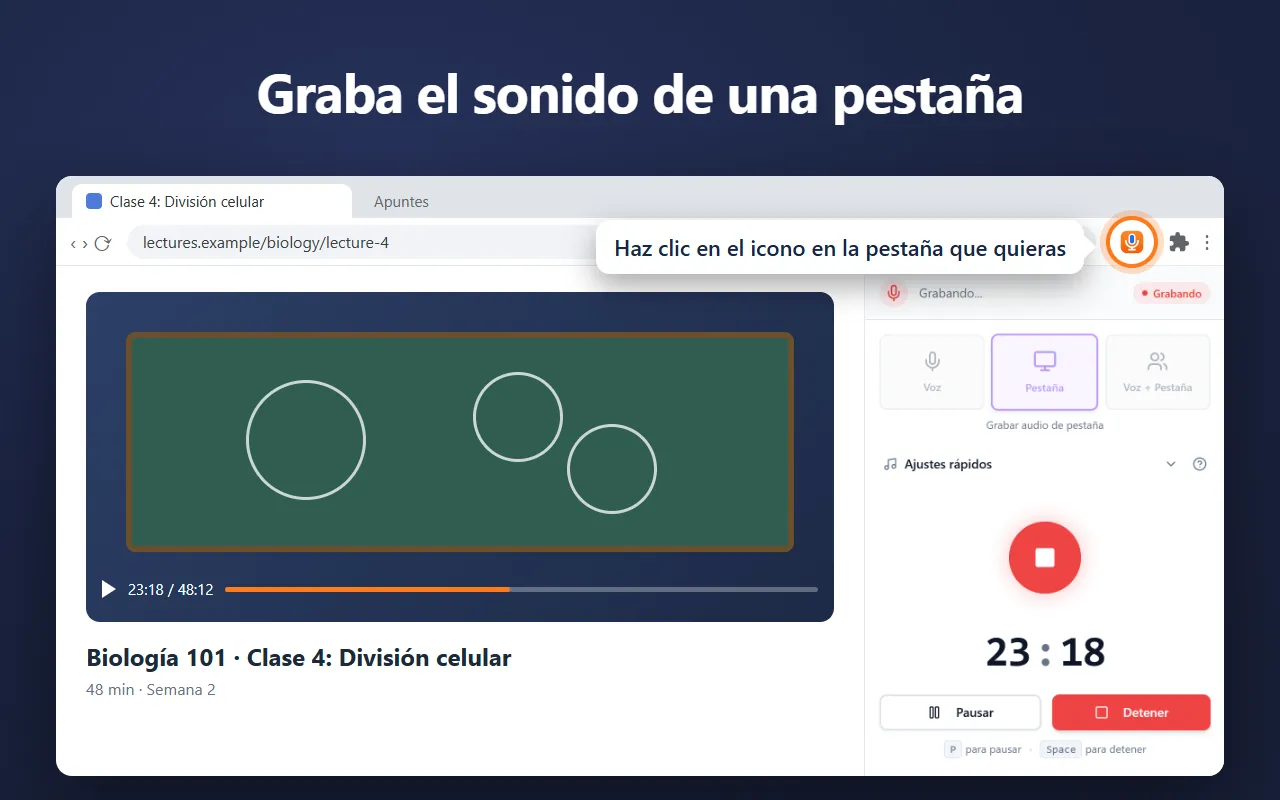
- Pestaña de Chrome, y activa Compartir también el audio de la pestaña. Así solo se graba esa pestaña.
- Toda la pantalla, y activa Compartir también el audio del sistema. Así se graba todo lo que reproduce tu equipo (Windows, ChromeOS y macOS 14.2 o posterior).
- Haz clic en Compartir. Empieza la grabación y el medidor muestra el sonido que entra.
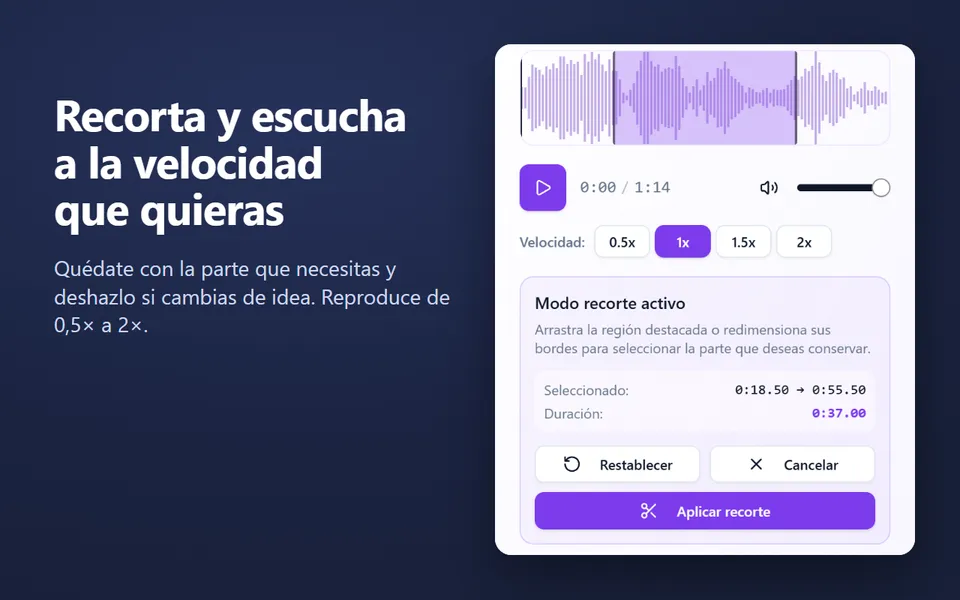
- Haz clic en Detener y guardar, o en Dejar de compartir en la barra de Chrome. Escucha la grabación, recórtala si quieres y descarga el MP3 o WAV.
El audio del PC se graba en estéreo a 48 kHz. Solo se conserva el sonido: la imagen que comparte Chrome se detiene al instante.
¿Audio de una pestaña o audio del sistema?
| El sonido de una pestaña | El sonido del sistema | |
|---|---|---|
| Qué grabas | Solo una pestaña de Chrome | Todo lo que reproduce tu equipo: aplicaciones, notificaciones, otros navegadores |
| Funciona en | Windows, Mac, ChromeOS, Linux | Windows, ChromeOS, macOS 14.2 o posterior |
| Ideal para | Un video, una reunión web, el reproductor de un curso | Aplicaciones de escritorio y reproductores fuera de Chrome |
Si eliges Toda la pantalla, silencia antes las notificaciones: forman parte del sonido del sistema.
Si la grabación no tiene sonido o no empieza
- No se compartió el sonido. El interruptor de sonido de la ventana de Chrome estaba desactivado. Vuelve a empezar y actívalo.
- Compartiste una ventana. Una ventana de una aplicación puede compartirse sin su sonido. Comparte una pestaña o toda la pantalla.
- No se estaba reproduciendo nada, o la pestaña estaba silenciada. El medidor no se mueve mientras no hay nada que grabar.
- El sitio bloquea la captura. Algunos reproductores protegen su contenido, y su sonido se graba como silencio.
- Firefox o Safari. No pueden compartir sonido con una web. Usa Chrome en un equipo de escritorio o portátil.
Graba el sonido de una reunión o una clase
Abre la reunión o la clase en una pestaña de Chrome, activa Grabar también mi micrófono para que se incluya tu voz y comparte esa pestaña con su audio. Avisa a todos de que estás grabando. Para sesiones largas, la extensión Voice Recorder es la opción más estable: graba la pestaña desde el panel lateral de Chrome, guarda sobre la marcha y recupera la grabación si el navegador se cierra.









