

電腦錄音步驟
- 視需要開啟同時錄下我的麥克風,把您的聲音一起錄進去,例如搭配會議或影片說話。
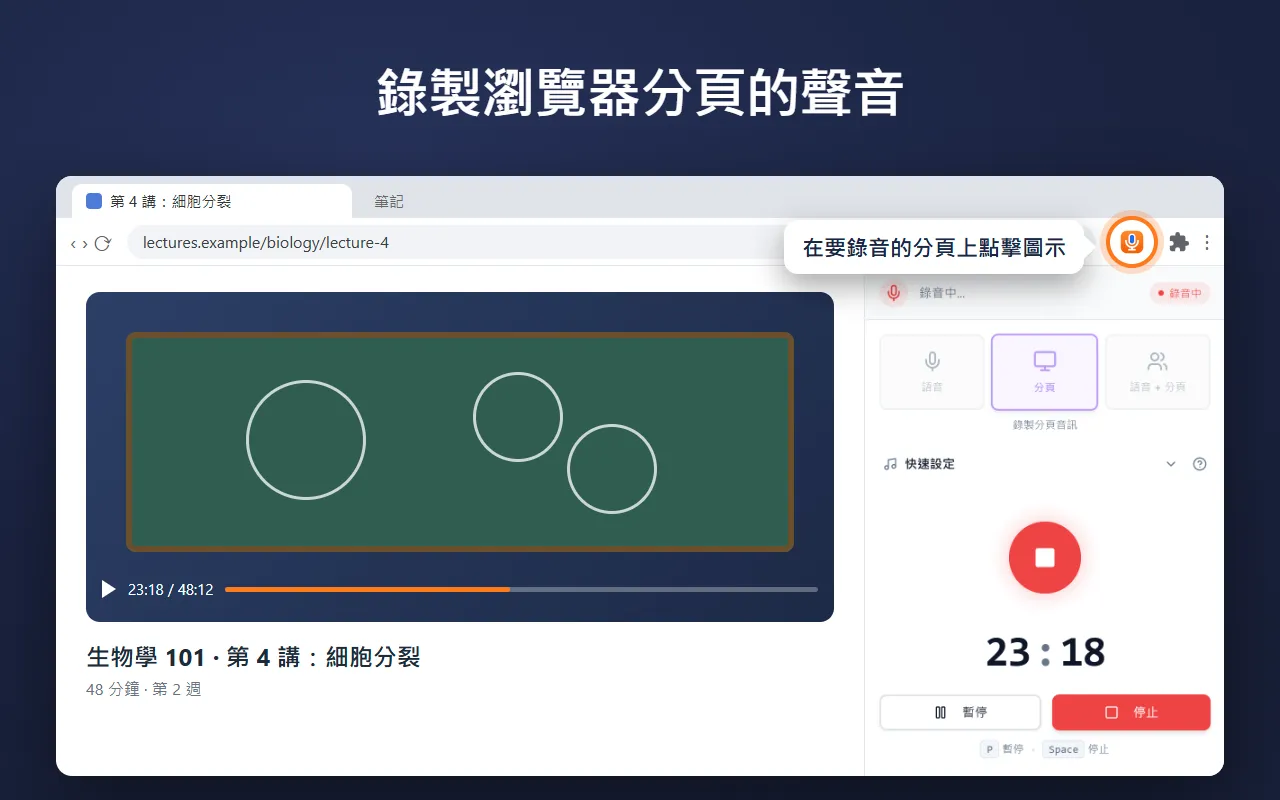
- 點選選擇要錄製的內容。Chrome 會開啟分享視窗。
- 選擇要分享的內容:
- Chrome 分頁,並開啟一併分享分頁音訊。這樣只會錄下該分頁。
- 整個螢幕畫面,並開啟一併分享系統音訊。這樣會錄下電腦播放的所有聲音(Windows、ChromeOS,以及 macOS 14.2 以上版本)。
- 點選分享。錄音隨即開始,音量表會顯示正在輸入的聲音。
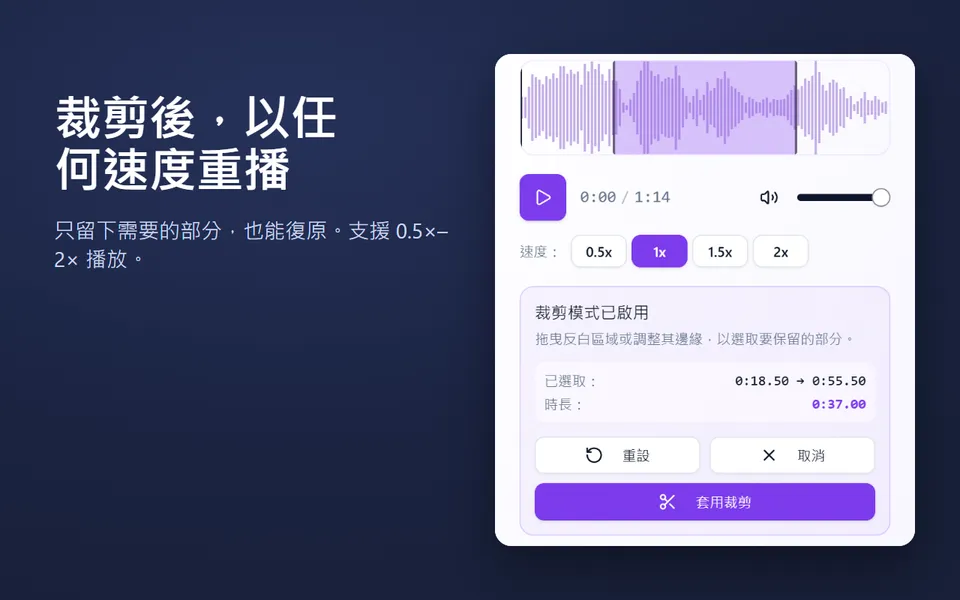
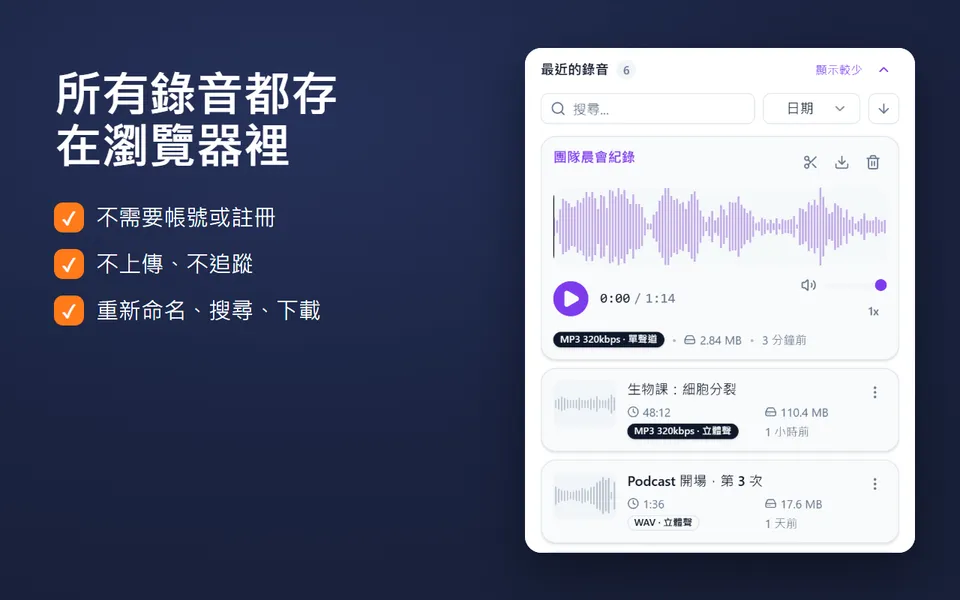
- 點選停止並儲存,或點選 Chrome 提示列中的停止分享。播放錄音,想要的話可以裁剪,然後下載 MP3 或 WAV。
電腦音訊以 48 kHz 立體聲錄製。只會保留聲音:Chrome 分享的畫面會立即停止。
分頁音訊還是系統音訊?
| 分頁的聲音 | 系統的聲音 | |
|---|---|---|
| 錄到的內容 | 僅限單一 Chrome 分頁 | 電腦播放的所有聲音:應用程式、通知、其他瀏覽器 |
| 支援系統 | Windows、Mac、ChromeOS、Linux | Windows、ChromeOS、macOS 14.2 以上版本 |
| 適合用途 | 影片、網路會議、線上課程播放器 | Chrome 以外的桌面應用程式和播放器 |
如果選擇整個螢幕畫面,請先將通知靜音:通知也屬於系統聲音。
錄音沒有聲音或無法開始時
- 沒有分享聲音。 Chrome 視窗中的聲音開關是關閉的。請重新開始,並將它開啟。
- 您分享的是視窗。 分享單一應用程式視窗時,可能不會包含它的聲音。請改為分享分頁或整個螢幕畫面。
- 當時沒有播放任何聲音,或分頁已靜音。沒有可錄的聲音時,音量表會保持不動。
- 網站封鎖擷取。 有些播放器會保護內容,錄到的聲音會是一片靜音。
- Firefox 或 Safari。 它們無法將聲音分享給網站。請在電腦上使用 Chrome。
錄下會議或課堂的聲音
在 Chrome 分頁中開啟會議或課堂,開啟同時錄下我的麥克風,把您自己的聲音也錄進去,然後分享該分頁並一併分享音訊。請告知所有人您正在錄音。若要長時間電腦錄音,Voice Recorder 擴充功能是更穩定的選擇:它從 Chrome 的側邊面板錄製分頁、邊錄邊存,即使瀏覽器關閉也能復原錄音。









