
パソコンの音を録音する方法
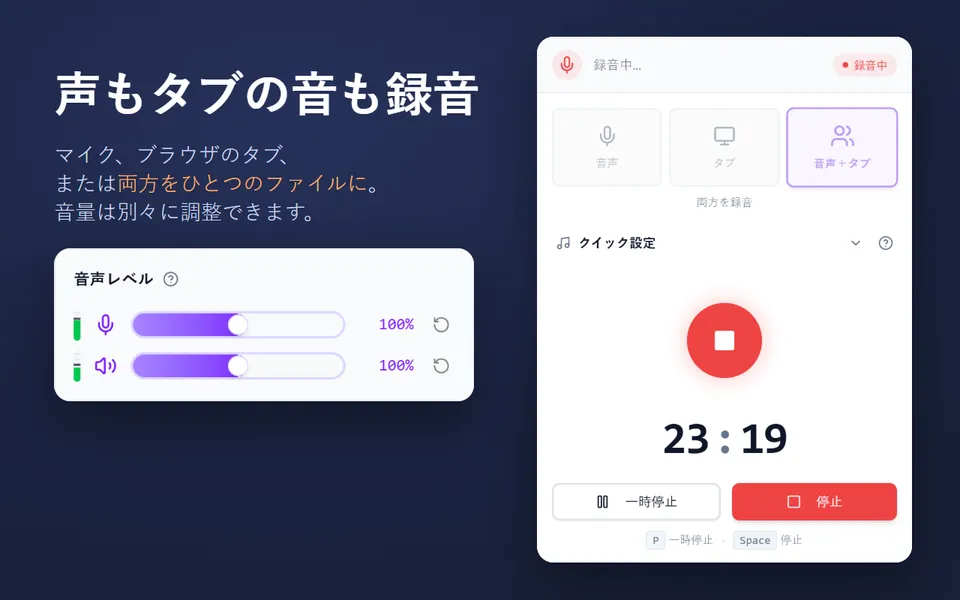
- 必要に応じて自分のマイクも録音をオンにすると、会議や動画などに自分の声を加えられます。
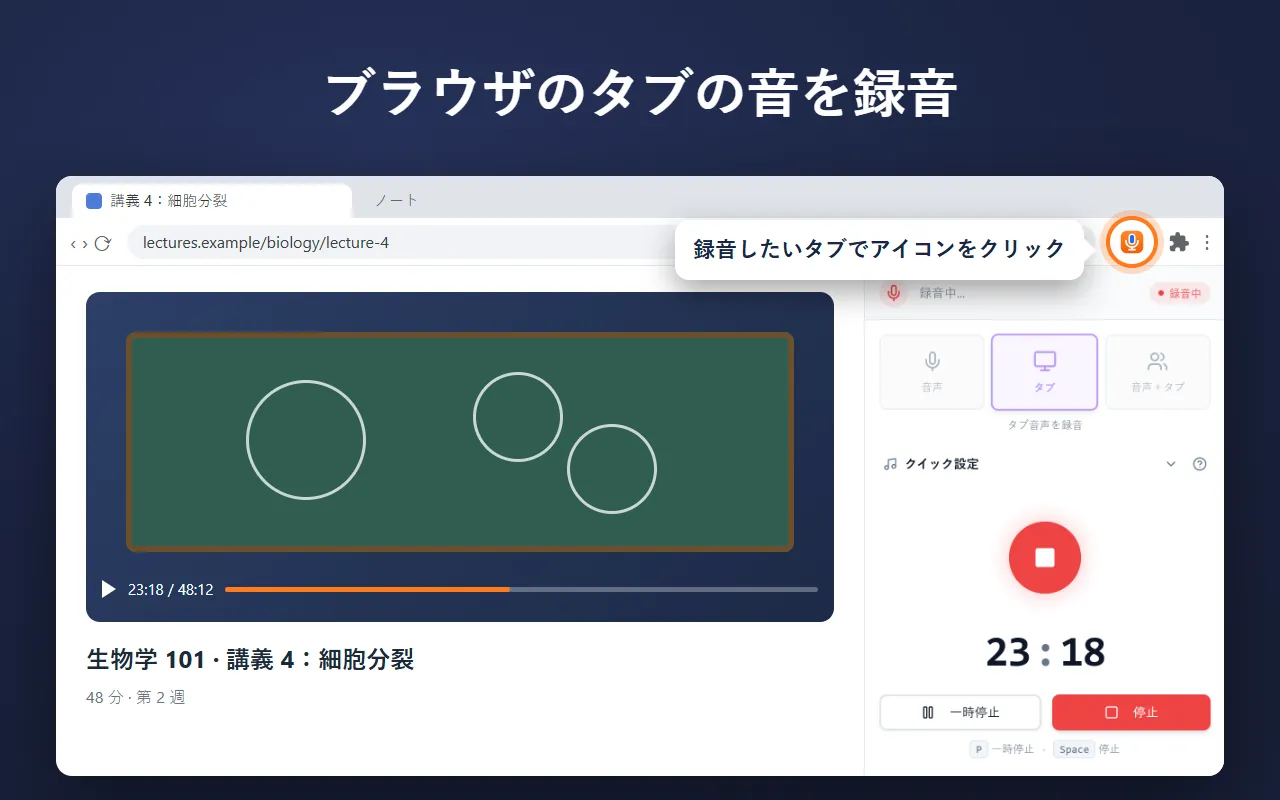
- 録音する音を選ぶをクリックします。Chrome の共有ウィンドウが開きます。
- 共有するものを選びます。
- Chrome タブを選び、タブの音声も共有するをオンにします。録音されるのはそのタブだけです。
- 画面全体を選び、システム音声も共有するをオンにします。パソコンで再生されるすべての音が録音されます(Windows、ChromeOS、macOS 14.2 以降)。
- 共有をクリックします。録音が始まり、入ってくる音がメーターに表示されます。
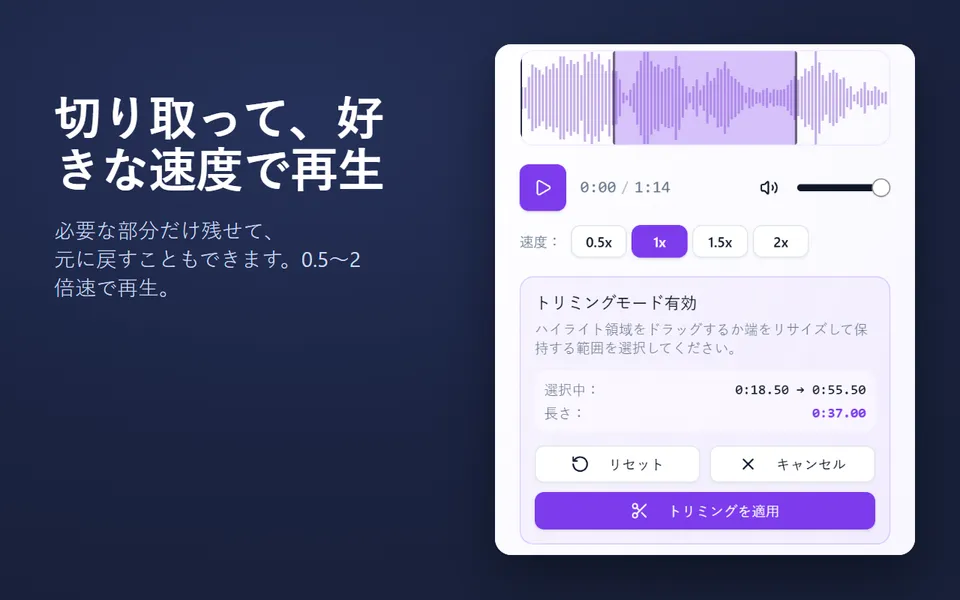
- 停止して保存をクリックするか、Chrome のバーで共有を停止をクリックします。再生して、必要ならトリミングし、MP3 または WAV でダウンロードします。
PC の内部音声は 48 kHz のステレオで録音されます。残るのは音だけで、Chrome が共有した映像はすぐに停止されます。
タブの音声とシステム音声、どちらを選ぶ?
| タブの音 | システム音声 | |
|---|---|---|
| 録音される音 | 1 つの Chrome タブの音だけ | パソコンで再生されるすべての音:アプリ、通知、ほかのブラウザ |
| 対応システム | Windows、Mac、ChromeOS、Linux | Windows、ChromeOS、macOS 14.2 以降 |
| 向いている用途 | 動画、Web 会議、オンライン講座のプレーヤー | Chrome 以外のデスクトップアプリやプレーヤー |
画面全体を選ぶ場合は、先に通知をオフにしてください。通知の音もシステム音声に含まれます。
録音が無音になる、または始まらない場合
- 音声が共有されていない:Chrome のウィンドウで、音声の共有スイッチがオフになっていました。もう一度開始して、オンにしてください。
- ウィンドウを共有した:アプリのウィンドウを 1 つだけ共有すると、音声が含まれないことがあります。代わりにタブか画面全体を共有してください。
- 何も再生されていない、またはタブがミュートされている:録音するものがない間は、メーターは動きません。
- サイトがキャプチャをブロックしている:コンテンツを保護しているプレーヤーもあり、その音は無音として録音されます。
- Firefox または Safari を使っている:これらのブラウザは Web サイトに音声を共有できません。パソコンの Chrome を使ってください。
会議や授業の音を録音する
会議や授業を Chrome タブで開き、自分の声も入るように自分のマイクも録音をオンにして、そのタブを音声付きで共有します。録音することは全員に伝えてください。長時間の録音には、Voice Recorder 拡張機能のほうが安定しています。Chrome のサイドパネルからタブを録音し、録音しながら保存していくので、ブラウザが閉じても録音を復元できます。









