
PC のマイクをテストする方法
- マイクをテストをクリックし、ブラウザに確認されたらマイクを許可します。
- 話すか、手をたたいてください。メーターはレベルをデシベルで表示し、白い線は直近のピーク、その下のバーはマイクが拾っている音の高さを示します。
- メーターの上の表示を読みます。マイクが動作しているか、音が小さすぎるか、音が割れているか、無音を送っているかがわかります。
- 5秒録音して再生をクリックすると、相手に聞こえるとおりに自分の声を確認できます。
- リストから別のマイクを選ぶと、マイク同士を比べられます。
結果の見方
| 表示 | 意味 | 対処 |
|---|---|---|
| マイクは正常に動作しています | 話したときにレベルが上がった | 何もしなくて大丈夫です |
| 音が小さめです | 声は届いたが、最大レベルが −40 dB 未満だった | マイクに近づくか、入力音量を上げる |
| 音量が大きすぎて、音が割れています | ピークが 0 dB に達してひずむ | 入力音量を下げるか、マイクから離れる |
| 何も聞こえません | マイクは開いたが、無音を送っている | 下の対処法を参照 |
マイクの詳細には、ブラウザが報告する情報が表示されます。マイクの名前、サンプルレート(通常は 48,000 Hz)、モノラルかステレオか、そしてエコーキャンセル、ノイズ抑制、自動音量調整がオンかどうかです。ビデオ通話のサイトは通常これらをオンにするので、このテストでもオンにしています。そのため、通話のときと同じように自分の声を聞けます。
マイクが使えない?すぐできる対処法
- ブラウザでブロックされている:アドレスバーの左側にあるアイコンをクリックして、マイクを許可します。Chrome では、設定 › プライバシーとセキュリティ › サイトの設定 › マイクを開き、ブロックしたサイトの一覧からこのサイトを削除することもできます。
- パソコンでブロックされている:Windows では設定 › プライバシーとセキュリティ › マイクを開き、アプリとブラウザにマイクへのアクセスを許可します。Mac ではシステム設定 › プライバシーとセキュリティ › マイクを開いてブラウザをオンにし、ブラウザを再起動します。
- 別のマイクが選ばれている:このページのリストで正しいマイクを選んでください。ブラウザとパソコンにはそれぞれデフォルトのマイクがあり、Web カメラやモニターがマイクとして扱われることもあります。
- ミュートされている、または音量が下がっている:ヘッドセットのミュートスイッチやキーボードのミュートキー、パソコンのサウンド設定の入力音量を確認してください。
- ほかのアプリが使用中:マイクを使っている可能性のあるビデオ通話アプリや録音アプリを閉じてから、もう一度お試しください。
- 学校や職場のパソコン:管理者が一部のサイトでマイクをブロックしている場合があります。管理者に問い合わせるか、自分で管理しているパソコンを使ってください。
テストしたら、録音へ
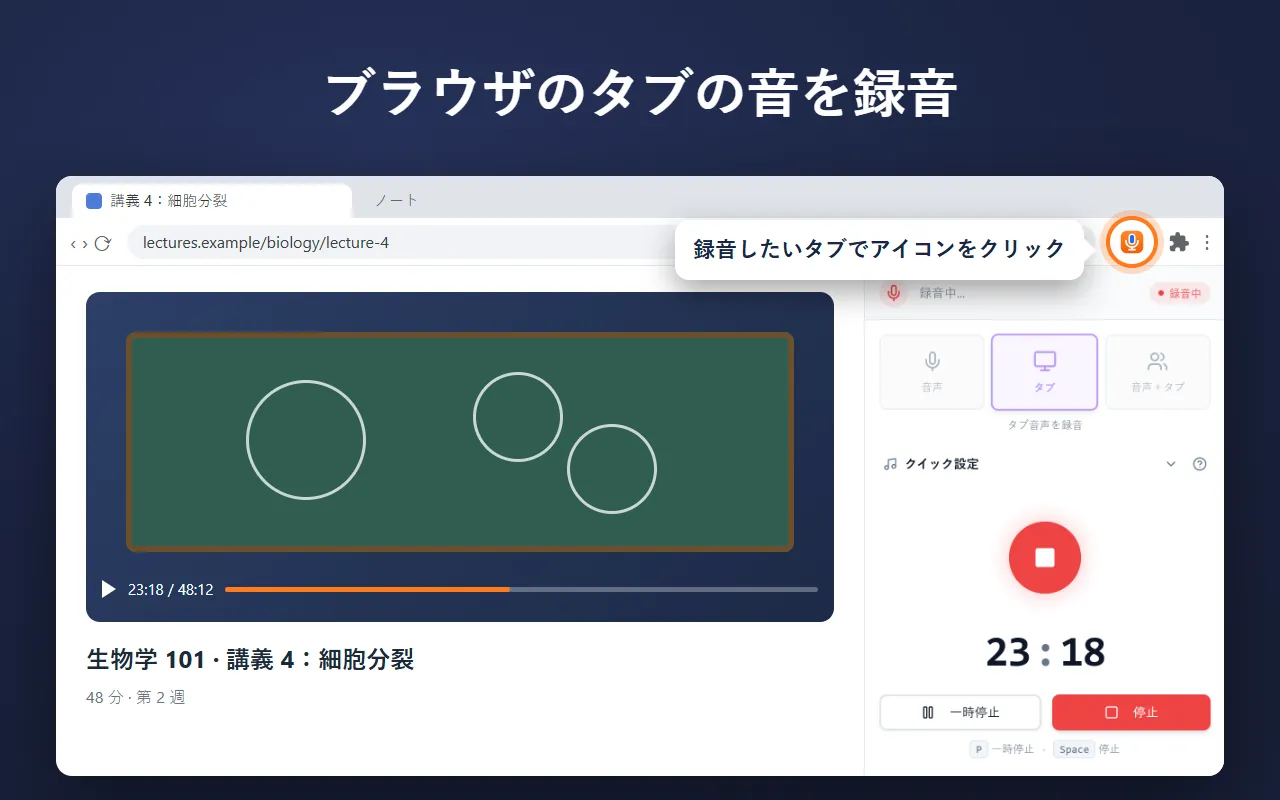
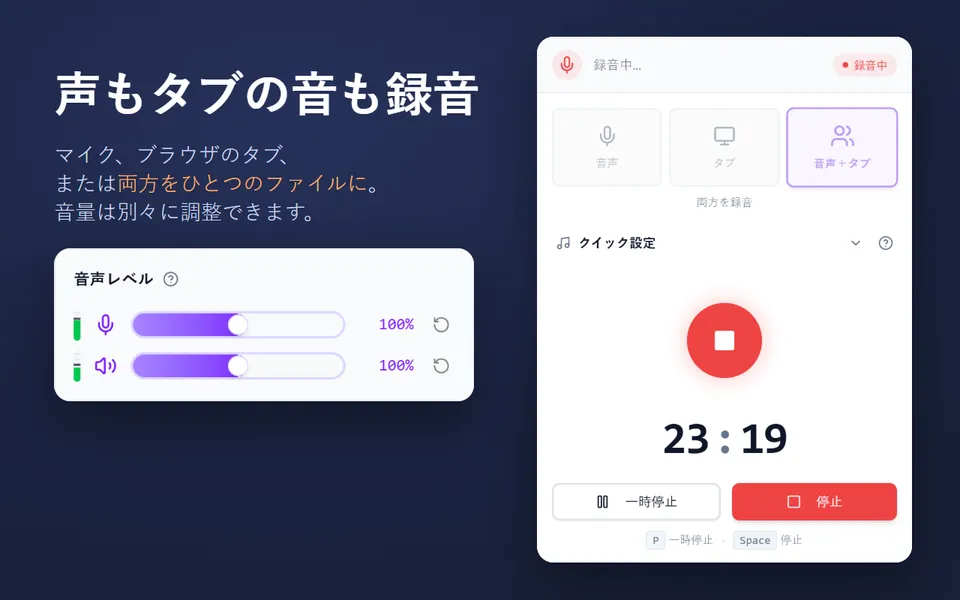
マイクの音に問題がなければ、オンライン ボイスレコーダーで録音しましょう。Voice Recorder 拡張機能をインストールすれば、ほかのタブで作業しながら Chrome のサイドパネルで録音することもできます。









