
Cách kiểm tra micro laptop hoặc máy tính
- Nhấn Kiểm tra micro và cho phép dùng micro khi trình duyệt hỏi.
- Nói hoặc vỗ tay. Thanh đo hiển thị mức âm theo decibel, vạch trắng là mức đỉnh gần đây, còn các cột bên dưới thể hiện cao độ của những gì micro nghe được.
- Đọc trạng thái phía trên thanh đo: trạng thái cho biết micro hoạt động, quá nhỏ, bị vỡ tiếng hay chỉ gửi đi sự im lặng.
- Nhấn Ghi 5 giây và nghe lại để nghe giọng mình như người khác nghe.
- Chọn một micro khác trong danh sách để so sánh.
Ý nghĩa của kết quả
| Trạng thái | Ý nghĩa | Cần làm gì |
|---|---|---|
| Micro của bạn hoạt động | Mức âm tăng lên khi bạn nói | Không cần làm gì |
| Hơi nhỏ | Micro nghe thấy bạn, nhưng mức to nhất vẫn dưới −40 dB | Lại gần hơn hoặc tăng âm lượng đầu vào |
| Quá to: âm thanh bị vỡ | Các đỉnh chạm 0 dB và bị méo | Giảm âm lượng đầu vào hoặc lùi ra xa |
| Không nghe thấy gì | Micro đã mở nhưng chỉ gửi đi sự im lặng | Xem cách khắc phục bên dưới |
Thông tin micro hiển thị những gì trình duyệt báo cáo: tên micro, tần số lấy mẫu (thường là 48.000 Hz), mono hay stereo, và khử tiếng vọng, khử tiếng ồn, âm lượng tự động có đang bật hay không. Các trang gọi video thường bật những tính năng này, nên bài kiểm tra cũng bật: bạn nghe giọng mình giống như trong một cuộc gọi.
Micro không hoạt động? Cách khắc phục nhanh
- Bị chặn trong trình duyệt. Nhấn vào biểu tượng ở bên trái thanh địa chỉ và cho phép micro. Trong Chrome, bạn cũng có thể mở Cài đặt › Quyền riêng tư và bảo mật › Cài đặt trang web › Micrô và xóa trang web khỏi danh sách bị chặn.
- Bị máy tính chặn. Trên Windows, mở Cài đặt › Quyền riêng tư & bảo mật › Micrô và cho phép các ứng dụng cũng như trình duyệt của bạn truy cập micro. Trên Mac, mở Cài đặt hệ thống › Quyền riêng tư & Bảo mật › Micrô, bật trình duyệt của bạn rồi khởi động lại trình duyệt.
- Sai micro. Chọn đúng micro trong danh sách trên trang này. Trình duyệt và máy tính đều có micro mặc định riêng, và webcam hay màn hình cũng có thể được tính là micro.
- Bị tắt tiếng hoặc âm lượng nhỏ. Kiểm tra công tắc tắt tiếng trên tai nghe hoặc phím tắt tiếng trên bàn phím, và âm lượng đầu vào trong cài đặt âm thanh của máy tính.
- Ứng dụng khác đang dùng micro. Đóng các ứng dụng gọi video hoặc ghi âm có thể đang giữ micro, rồi thử lại.
- Máy tính ở trường hoặc nơi làm việc. Quản trị viên có thể chặn micro trên một số trang web. Hãy hỏi họ, hoặc dùng một máy tính do bạn tự quản lý.
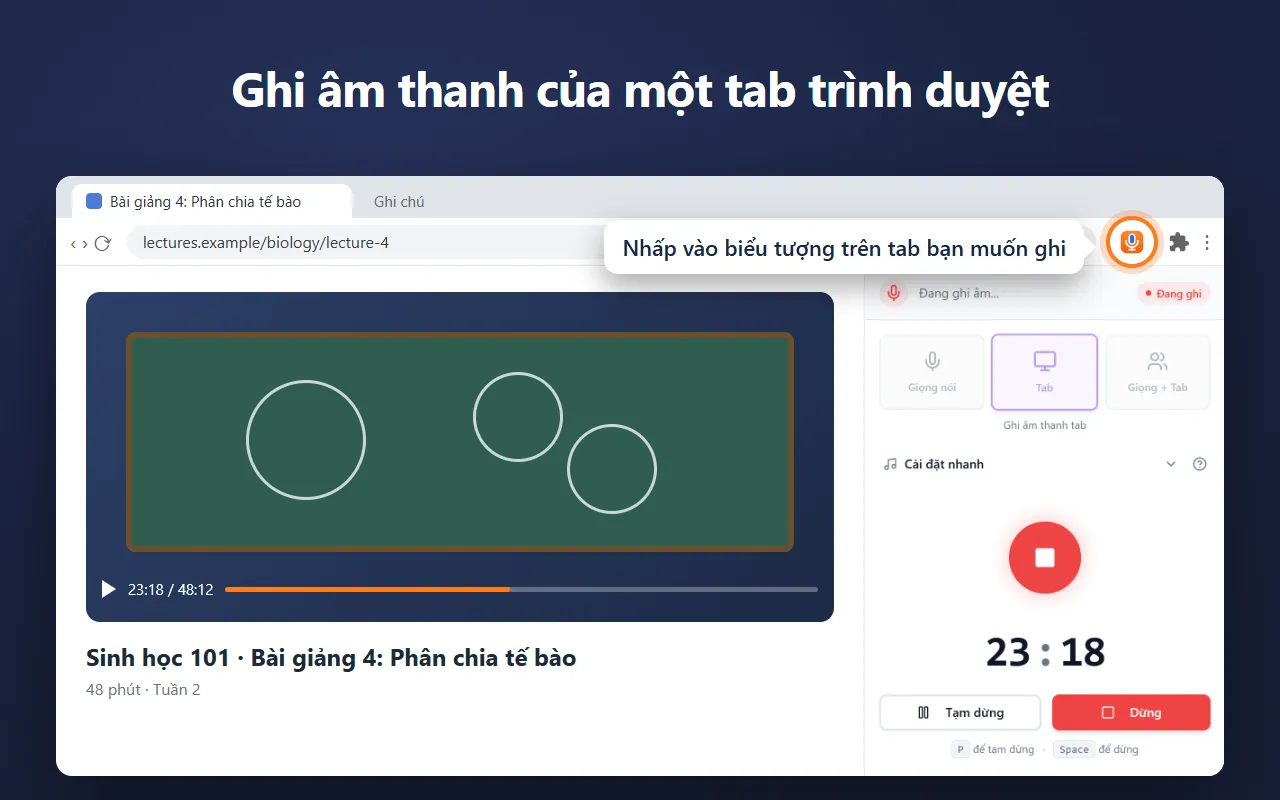
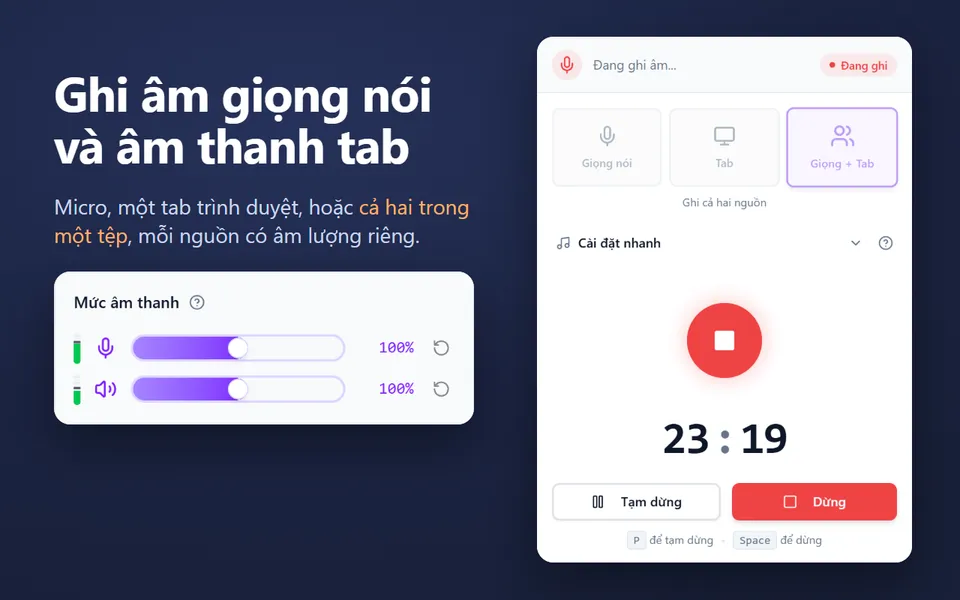
Test micro xong, giờ hãy ghi âm
Khi micro đã nghe ổn, hãy dùng nó để ghi âm online, hoặc cài tiện ích Voice Recorder để ghi âm trong bảng bên của Chrome trong khi bạn làm việc ở các tab khác.









