
So kannst du dein Mikrofon testen
- Klicke auf Mikrofon testen und erlaube das Mikrofon, wenn dein Browser fragt.
- Sprich oder klatsch in die Hände. Die Anzeige zeigt den Pegel in Dezibel, die weiße Linie die letzte Spitze und die Balken darunter die Tonhöhen dessen, was das Mikrofon hört.
- Lies den Status über der Anzeige: Er sagt dir, ob das Mikrofon funktioniert, zu leise ist, übersteuert oder nur Stille sendet.
- Klicke auf 5 s aufnehmen und abspielen, um dich so zu hören, wie andere dich hören.
- Wähle ein anderes Mikrofon aus der Liste, um mehrere zu vergleichen.
Was die Ergebnisse bedeuten
| Status | Bedeutung | Was tun |
|---|---|---|
| Dein Mikrofon funktioniert | Der Pegel stieg, als du gesprochen hast | Nichts |
| Es ist leise | Du wurdest gehört, aber der höchste Pegel blieb unter −40 dB | Näher herangehen oder die Eingangslautstärke erhöhen |
| Zu laut: Der Ton übersteuert | Spitzen erreichen 0 dB und verzerren | Eingangslautstärke verringern oder weiter weggehen |
| Wir hören nichts | Das Mikrofon ist geöffnet, sendet aber Stille | Siehe die Lösungen unten |
Mikrofondetails zeigt, was dein Browser meldet: den Namen des Mikrofons, seine Abtastrate (meist 48.000 Hz), mono oder stereo und ob Echounterdrückung, Rauschunterdrückung und automatische Lautstärke eingeschaltet sind. Seiten für Videoanrufe schalten diese meist ein, deshalb tut es der Test auch: Du hörst dich so, wie dich ein Anruf übertragen würde.
Mikrofon funktioniert nicht? Schnelle Lösungen
- Im Browser blockiert. Klicke auf das Symbol links neben der Adressleiste und erlaube das Mikrofon. In Chrome kannst du auch Einstellungen › Datenschutz und Sicherheit › Website-Einstellungen › Mikrofon öffnen und die Website aus der Liste der blockierten Websites entfernen.
- Vom Computer blockiert. Unter Windows 11 öffnest du Einstellungen › Datenschutz und Sicherheit › Mikrofon und erlaubst den Mikrofonzugriff für Apps und für deinen Browser. Auf dem Mac öffnest du Systemeinstellungen › Datenschutz & Sicherheit › Mikrofon, schaltest deinen Browser ein und startest ihn dann neu.
- Das falsche Mikrofon. Wähle in der Liste auf dieser Seite das richtige aus. Browser und Computer haben jeweils ein Standardmikrofon, und auch eine Webcam oder ein Monitor kann als Mikrofon gelten.
- Stummgeschaltet oder leise gestellt. Prüfe den Stummschalter am Headset oder eine Stummschalttaste auf der Tastatur und die Eingangslautstärke in den Soundeinstellungen deines Computers.
- Von einer anderen App belegt. Schließe Apps für Videoanrufe oder Aufnahmen, die das Mikrofon belegen könnten, und versuche es erneut.
- Schul- oder Arbeitscomputer. Ein Administrator kann das Mikrofon für manche Websites sperren. Frag dort nach oder nutze einen Computer, den du selbst verwaltest.
Erst testen, dann aufnehmen
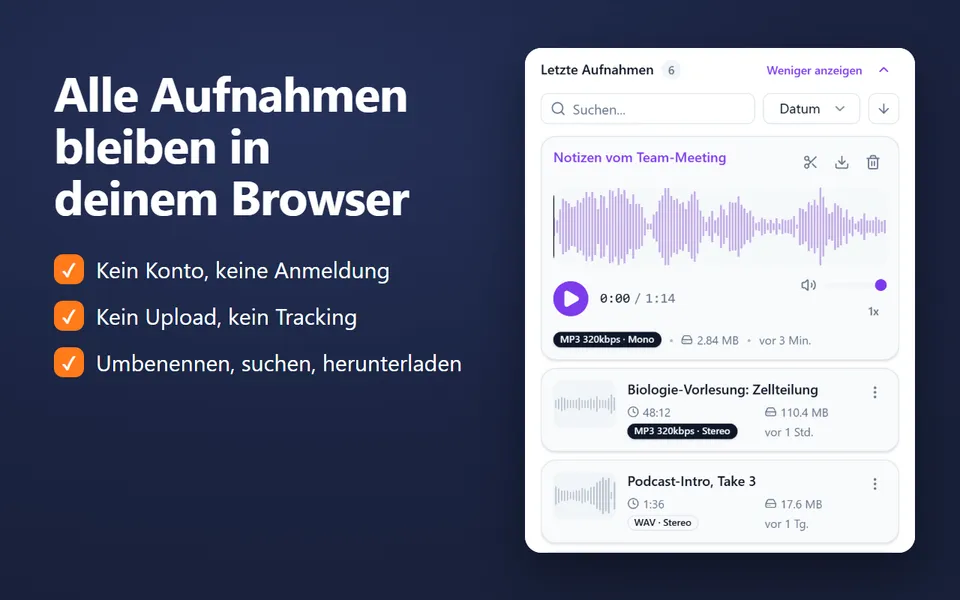
Wenn dein Mikrofon gut klingt, nimm damit im Online-Diktiergerät auf, oder installiere die Erweiterung Voice Recorder, um im Seitenpanel von Chrome aufzunehmen, während du in anderen Tabs arbeitest.









