
So schneidest du MP3 und andere Audiodateien
- Klicke auf Datei auswählen oder zieh eine Datei auf das Feld.
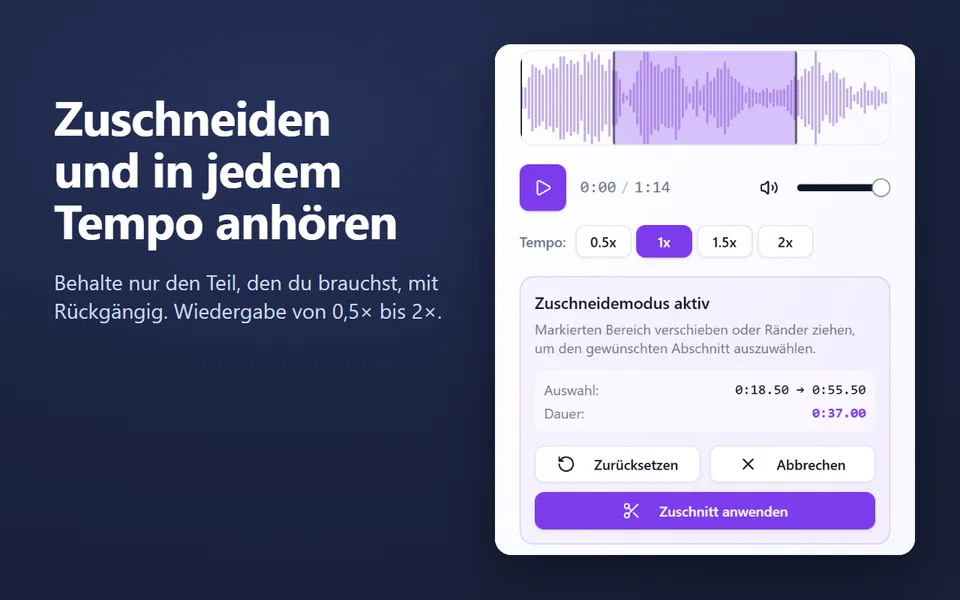
- Zieh über die Wellenform, um den Teil auszuwählen, den du behalten willst. Mit Anfang und Ende stellst du ihn genau ein.
- Drücke Abspielen, um dir die Auswahl anzuhören.
- Wähle MP3 oder WAV, schalte bei Bedarf Einblenden oder Ausblenden ein und klicke auf Schneiden und herunterladen.
Wofür du es nutzen kannst
- Einen Song schneiden für einen Klingelton, einen Wecker oder ein Video-Intro, mit einer Sekunde Ein- und Ausblendung an den Enden.
- Eine Aufnahme kürzen: die Stille am Anfang entfernen oder eine einzelne Antwort aus einem Interview behalten.
- Einen Ausschnitt aus einem Video holen: Öffne eine MP4 oder MOV und behalte nur den Teil des Tons, den du brauchst.
- Eine lange Vorlesung aufteilen: Speichere einen Teil, wähle dann den nächsten aus und speichere erneut.
Schon beim Aufnehmen zuschneiden
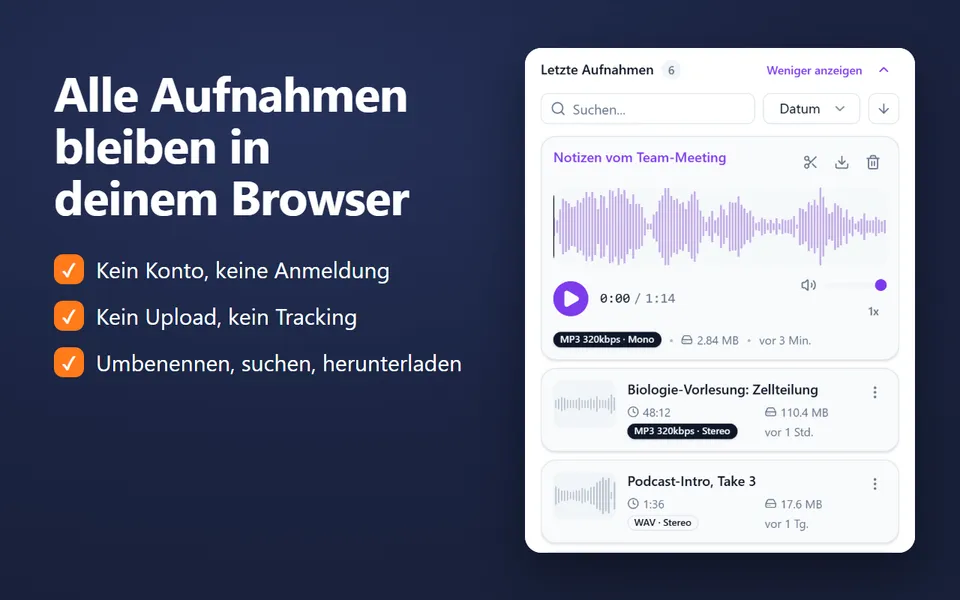
Das Online-Diktiergerät bietet nach jeder Aufnahme dasselbe Zuschneiden: stoppen, über die Wellenform ziehen und zuschneiden. Die Erweiterung Voice Recorder kann das auch, mit „Zuschnitt rückgängig“, für alles in ihrem Verlauf.
Konvertieren ohne Schneiden
Um das Format einer ganzen Datei zu ändern, nutze den Audio-Konverter (auf Englisch).









