MP3 자르기

MP3를 비롯한 모든 오디오 파일이나 동영상에서 필요한 부분만 잘라내고, 페이드를 넣어 MP3나 WAV로 저장하세요. 무료이며 브라우저에서 처리되어 아무것도 업로드되지 않습니다.

또는 여기에 끌어다 놓기 MP3, WAV, M4A, AAC, OGG, OPUS, FLAC, WebM, 그리고 MP4·MOV 동영상의 소리

파일은 브라우저에서 처리됩니다. 아무것도 업로드되지 않습니다.

Chrome용 Voice Recorder: 다른 탭에서 작업하면서 녹음하세요

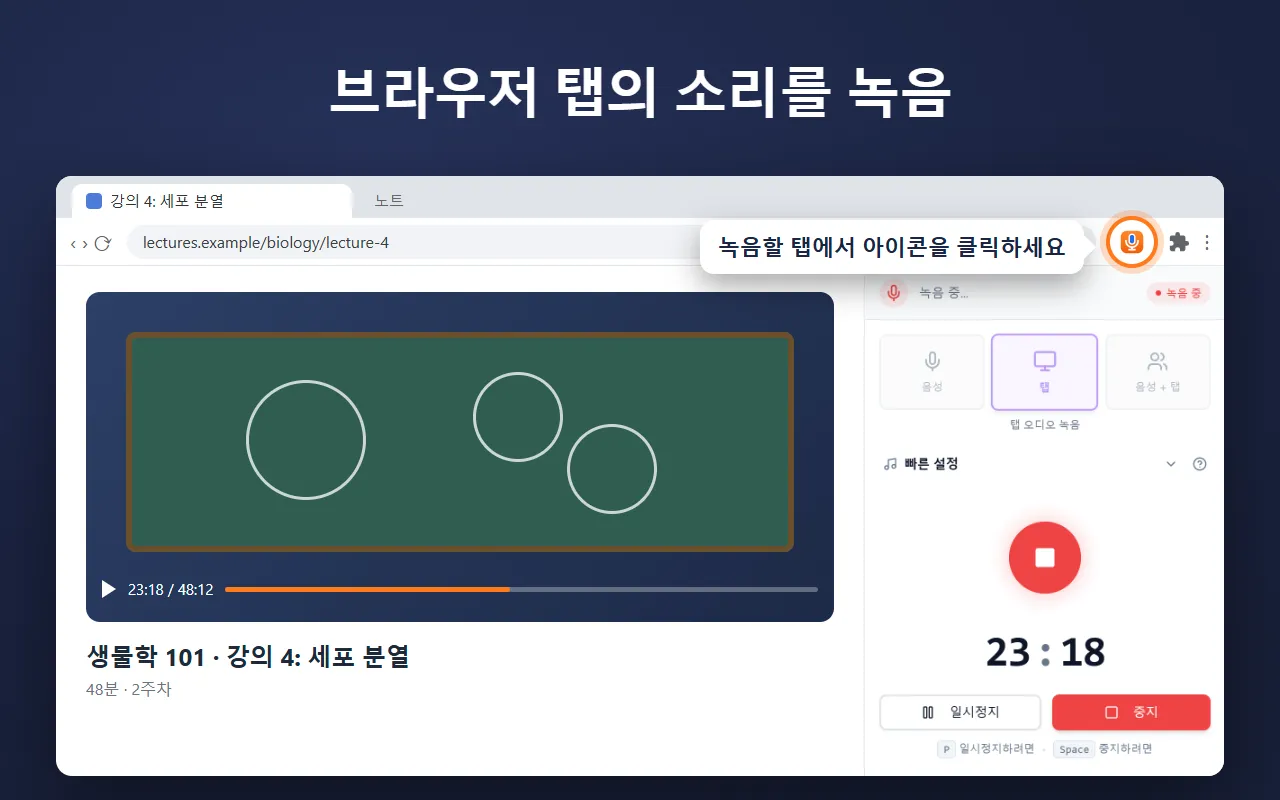
무료 Chrome 확장 프로그램 Voice Recorder는 Chrome 사이드 패널에서 녹음하므로, 다른 탭에서 작업하는 동안에도 녹음이 계속됩니다. 녹음하면서 바로바로 저장하기 때문에 브라우저가 멈추거나 닫혀도 마지막 몇 초만 잃게 됩니다.

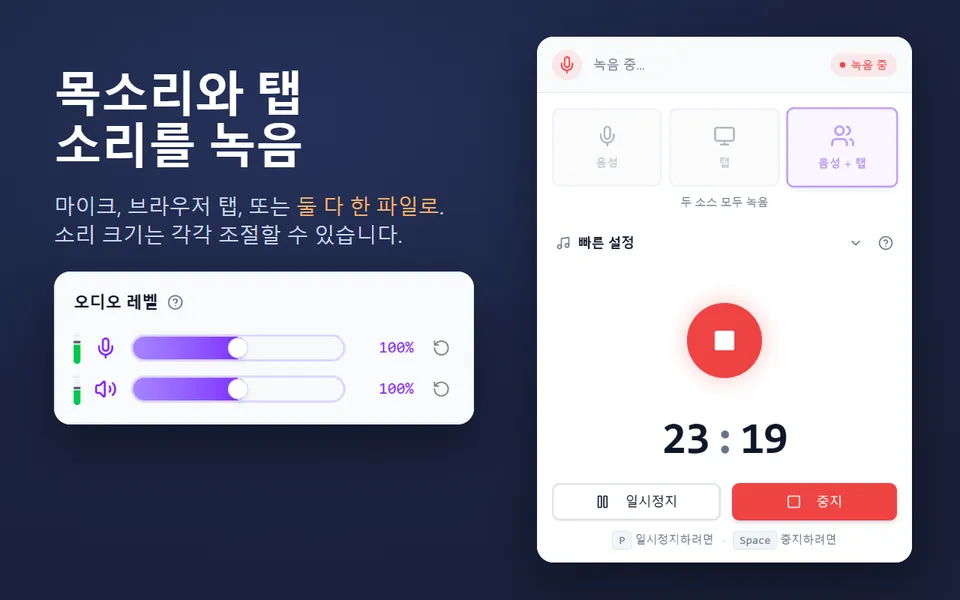
  • 마이크, 브라우저 탭의 소리, 또는 둘 다 한 파일로 녹음
  • Windows와 macOS 14.2 이상에서 컴퓨터 소리 녹음
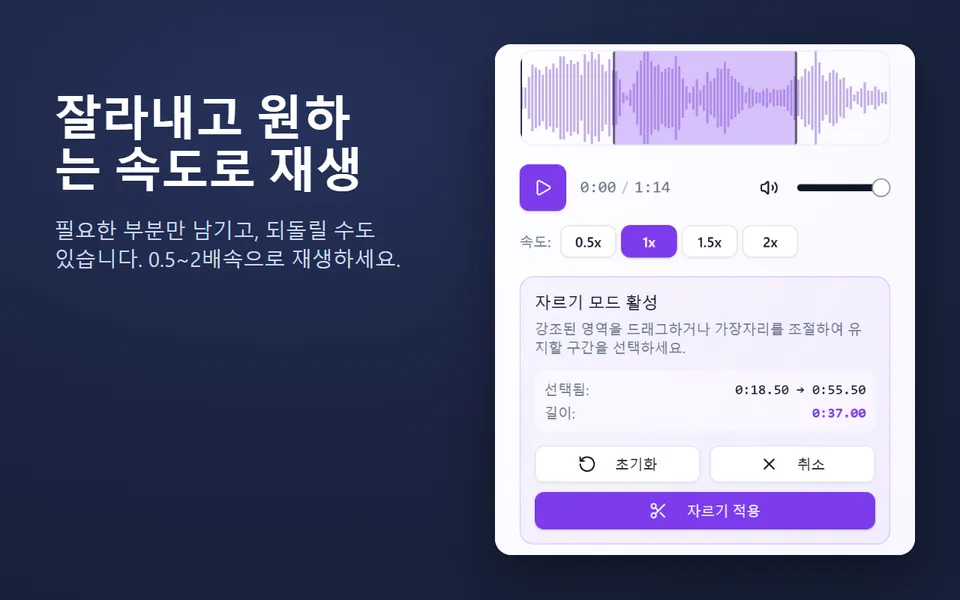
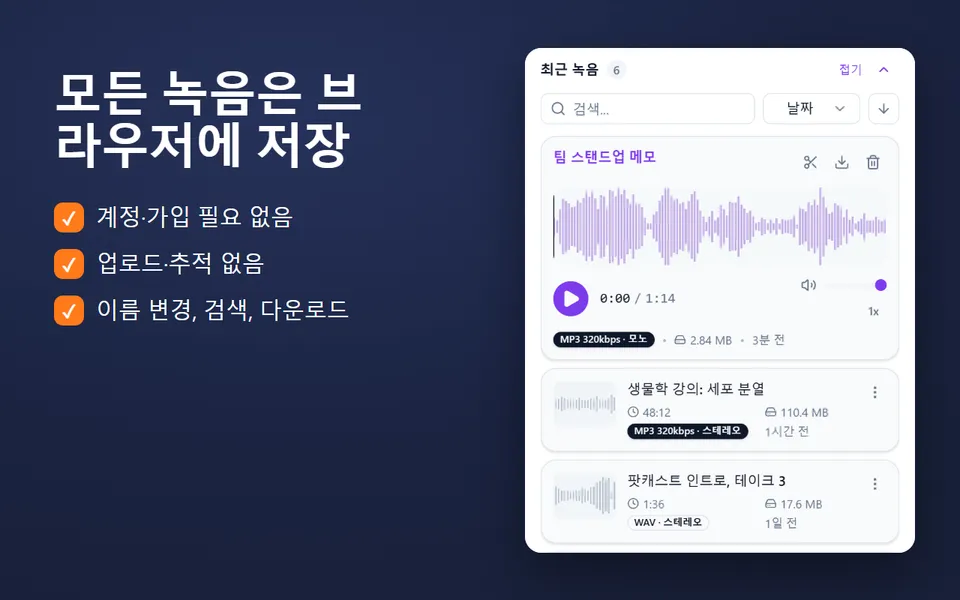
  • 녹음 목록: 이름 변경, 검색, 자르기, 0.5×~2× 속도 재생, 다운로드
  • 최대 320 kbps MP3, WAV 또는 WebM, 일시정지와 재개 지원
  • 계정이 필요 없습니다. 아무것도 업로드되지 않습니다.
Chrome에 확장 프로그램 추가

무료 · 사용자 40,000명 · Chrome Web Store 평점 4.8
Windows, Mac, Linux, Chromebook의 Chrome에서 사용할 수 있습니다.

Chrome 사이드 패널의 Voice Recorder가 탭에서 재생 중인 강의 소리를 녹음하는 모습

MP3 자르기 방법

  1. 파일 선택을 클릭하거나 상자에 파일을 끌어다 놓으세요.
  2. 파형을 드래그해 남길 구간을 선택하세요. 시작과 끝으로 미세 조정할 수 있습니다.
  3. 재생을 눌러 선택 구간을 들어 보세요.
  4. MP3 또는 WAV를 고르고, 원하면 페이드 인이나 페이드 아웃을 켠 다음 자르고 다운로드를 클릭하세요.

MP3뿐 아니라 WAV, M4A 같은 다른 오디오 파일도 같은 방법으로 자를 수 있습니다.

이렇게 활용하세요

녹음하면서 자르기

온라인 녹음기에도 녹음할 때마다 같은 자르기 기능이 있습니다. 녹음을 멈추고 파형을 드래그한 뒤 자르면 됩니다. Voice Recorder 확장 프로그램도 목록에 있는 모든 녹음을 자를 수 있고, 실행 취소도 할 수 있습니다.

자르지 않고 변환하기

파일 전체의 형식을 바꾸려면 오디오 변환기(영어)를 사용하세요.

자주 묻는 질문

어떤 파일을 자를 수 있나요?

MP3, WAV, M4A, AAC, OGG, Opus, FLAC, WebM 오디오와 MP4, MOV, WebM 동영상의 소리를 자를 수 있습니다. 결과는 MP3나 WAV로 저장됩니다.

파일이 업로드되나요?

아니요. 파일은 내 기기에서 브라우저가 열고 자릅니다. 서버로 전송되는 것은 없습니다.

원하는 구간을 정확히 선택하려면 어떻게 하나요?

파형을 드래그한 다음 “시작”과 “끝” 칸에서 0.1초 단위로 미세 조정하세요. 재생으로 선택 구간을 확인하고, [ 와 ] 키로 재생 위치에서 시작과 끝을 지정할 수 있습니다.

벨소리를 만들 수 있나요?

Android용이라면 가능합니다. 30초 이내로 선택하고 “페이드 인”과 “페이드 아웃”을 켠 다음 MP3로 저장하세요. iPhone은 .m4r 형식이 필요한데, 이 페이지에서는 만들 수 없습니다.

자르면 음질이 떨어지나요?

WAV로 저장하면 디코딩된 소리가 그대로 유지됩니다. 192 kbps나 320 kbps MP3는 감상할 때 원본과 거의 차이가 없습니다.

저희 팀의 다른 무료 확장 프로그램

한 가지 일을 잘하는 작은 Chrome 도구입니다.








