
Cum faci o înregistrare audio online
- Apasă Începe înregistrarea și permite microfonul când îți cere browserul.
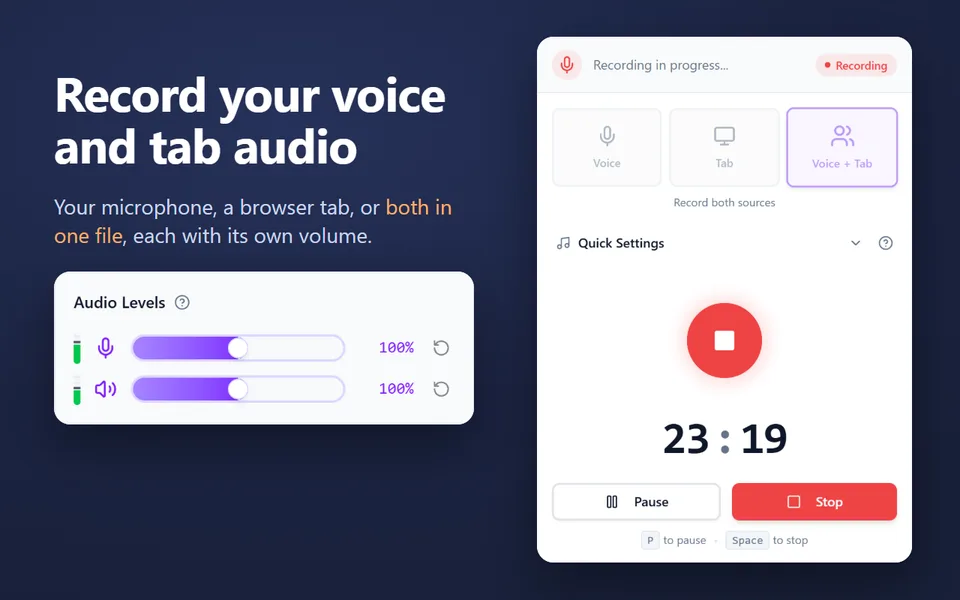
- Vorbește. Forma de undă și indicatorul de nivel arată că sunetul ajunge. Folosește Pauză pentru pauze.
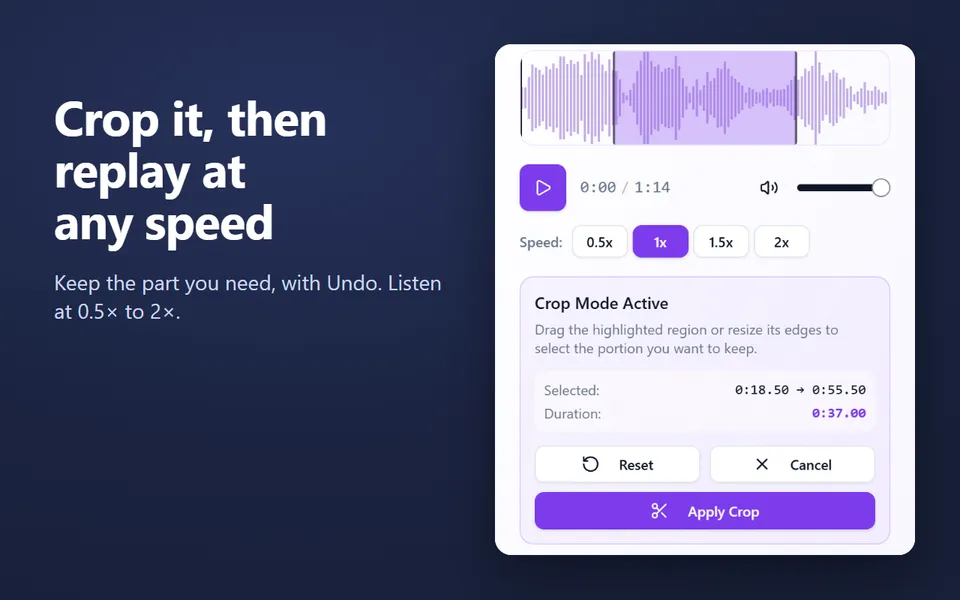
- Apasă Oprește și salvează. Înregistrarea se deschide direct în reportofon: o poți reda și o poți decupa trăgând peste forma de undă.
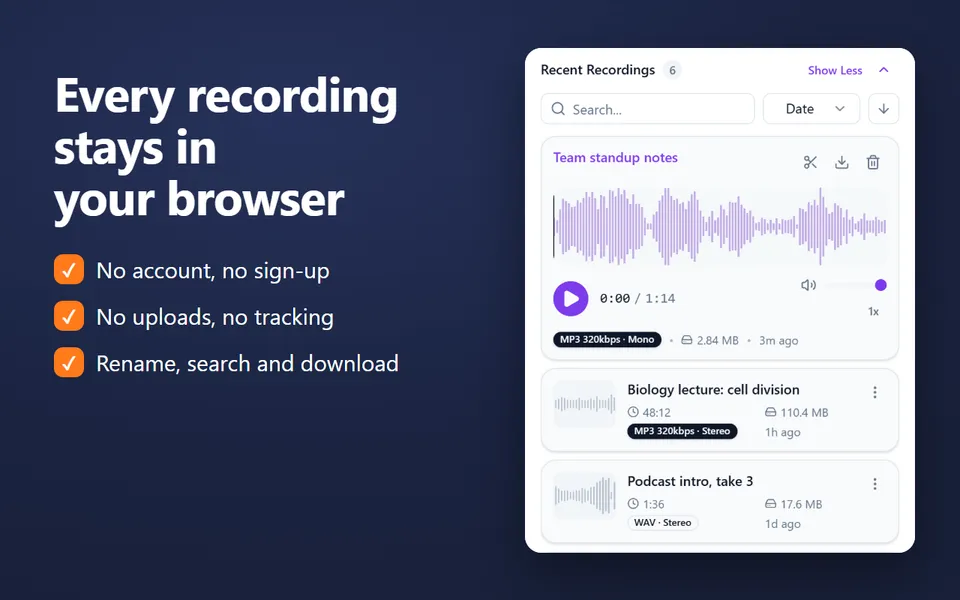
- Dă-i un nume dacă vrei, apoi apasă Descarcă ca să salvezi fișierul MP3 sau WAV. Rămâne și la Înregistrările tale.
Dacă ai mai multe microfoane (căști cu microfon, un microfon USB, o cameră web), alege unul din lista din dreapta sus a reportofonului. Ca să verifici unul înainte, folosește testul de microfon (în engleză).
Ce poți înregistra
- Note vocale și notițe pe care vrei să le păstrezi ca fișier, nu într-o aplicație de pe telefon.
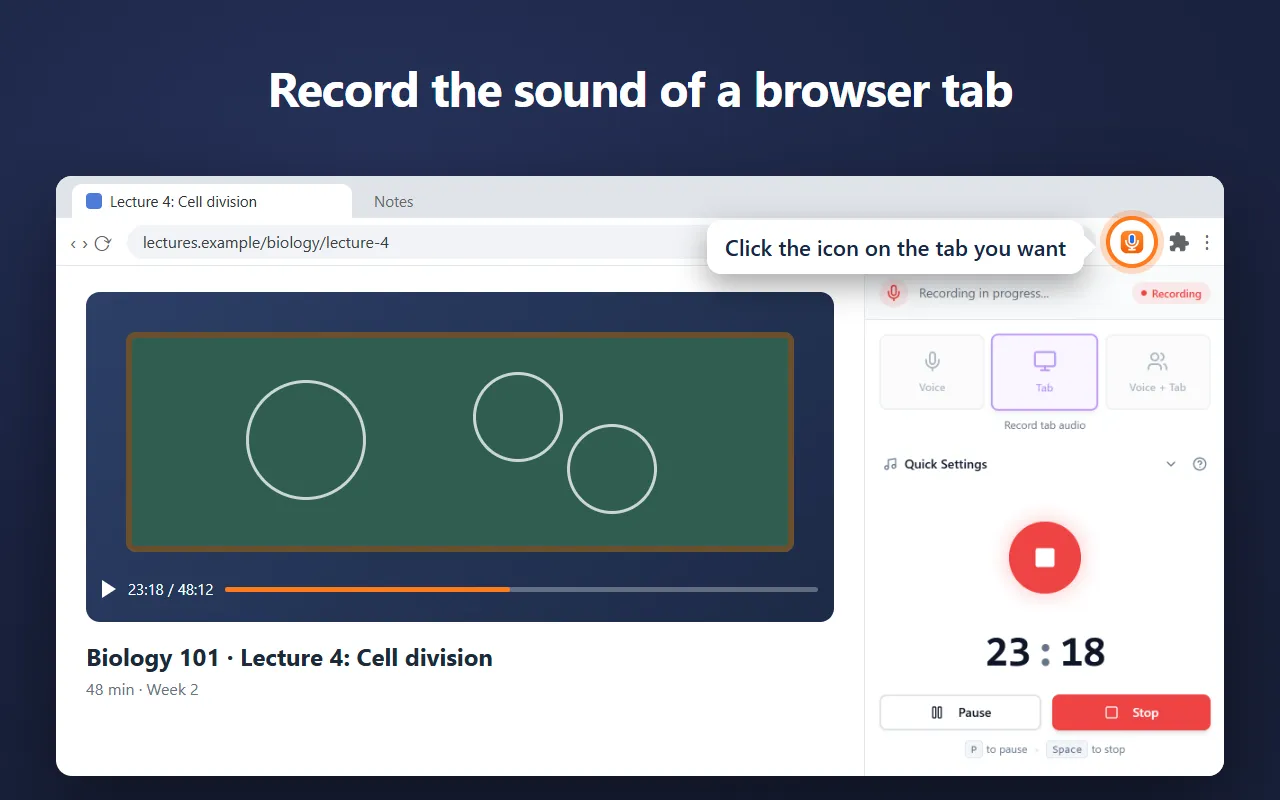
- Cursuri și ore: găsești sfaturi pe pagina Lecture Recorder (în engleză).
- Narațiune pentru prezentări: înregistreaz-o aici, apoi adaugă fișierul MP3 în Prezentări Google (în engleză) sau în PowerPoint.
- Interviuri, schițe de podcast și voice-over, înregistrate cu un singur microfon.
- Exersarea pronunției și a vorbirii: înregistrează, ascultă, încearcă din nou.
- Cânt sau un instrument: dezactivează Reducere zgomot ca browserul să nu trateze muzica drept zgomot.
MP3 sau WAV?
| MP3 | WAV | |
|---|---|---|
| Mărime pe minut (mono) | circa 1 MB la 128 kbps, 1,4 MB la 192 kbps, 2,4 MB la 320 kbps | circa 5,8 MB |
| Calitate | Foarte bună pentru voce, de la 128 kbps | Fără pierderi |
| Ideal pentru | Partajare, e-mail, Google Drive, Prezentări Google | Editare într-un editor audio |
Fiecare înregistrare se face la 48 kHz. O înregistrare de voce este mono, exact cât îi trebuie unui singur microfon.
Privat din start
Reportofonul folosește funcțiile audio proprii ale browserului. Sunetul merge de la microfon la pagină și este transformat într-un fișier MP3 sau WAV pe dispozitivul tău. Nu există încărcare, cont sau copie în cloud. Tu decizi unde ajunge fișierul când îl descarci.
Reducere zgomot folosește anularea ecoului, suprimarea zgomotului și volumul automat ale browserului. Este activată implicit și face vorbirea mai clară într-o cameră zgomotoasă. Dezactiveaz-o pentru muzică sau când vrei sunetul brut al unui microfon bun.
Merge pe Chromebook, Windows, Mac și Linux
Reportofonul online merge pe orice computer cu un Chrome sau Firefox actualizat, inclusiv pe Chromebook. Folosește doar funcții standard ale browserului, pe care le acceptă și Edge și Safari. Dacă microfonul este blocat, dă clic pe pictograma din stânga barei de adrese și permite-l pentru acest site. Pentru pașii specifici Chromebook, vezi cum înregistrezi audio pe un Chromebook (în engleză).









