
Ako nahrať svoj hlas online
- Kliknite na Spustiť nahrávanie a povoľte mikrofón, keď sa prehliadač opýta.
- Hovorte. Zvuková vlna a ukazovateľ úrovne ukazujú, že zvuk prichádza. Na prestávky použite Pozastaviť.
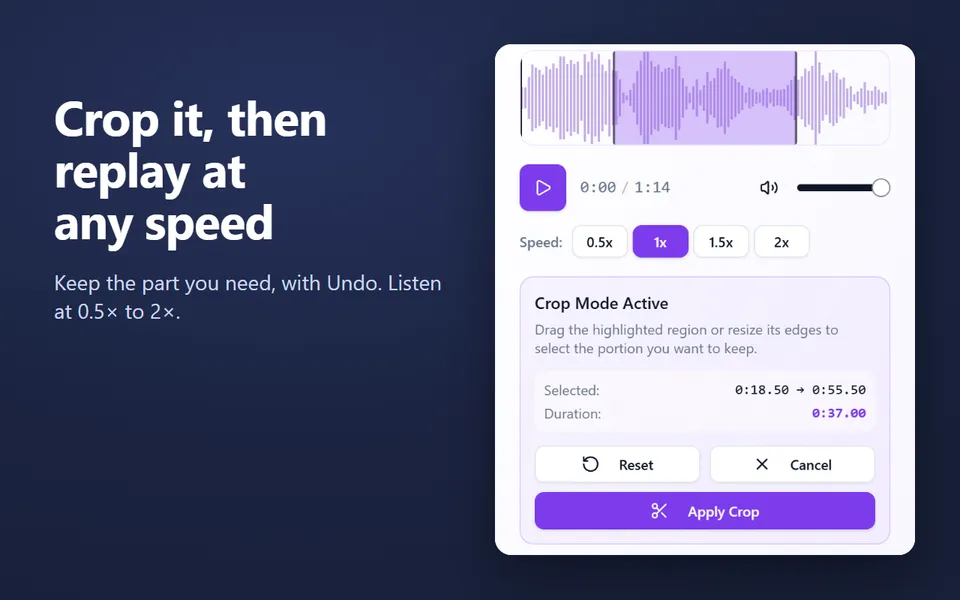
- Kliknite na Zastaviť a uložiť. Nahrávka sa otvorí priamo v diktafóne: prehrajte si ju a ťahaním cez zvukovú vlnu ju orežte.
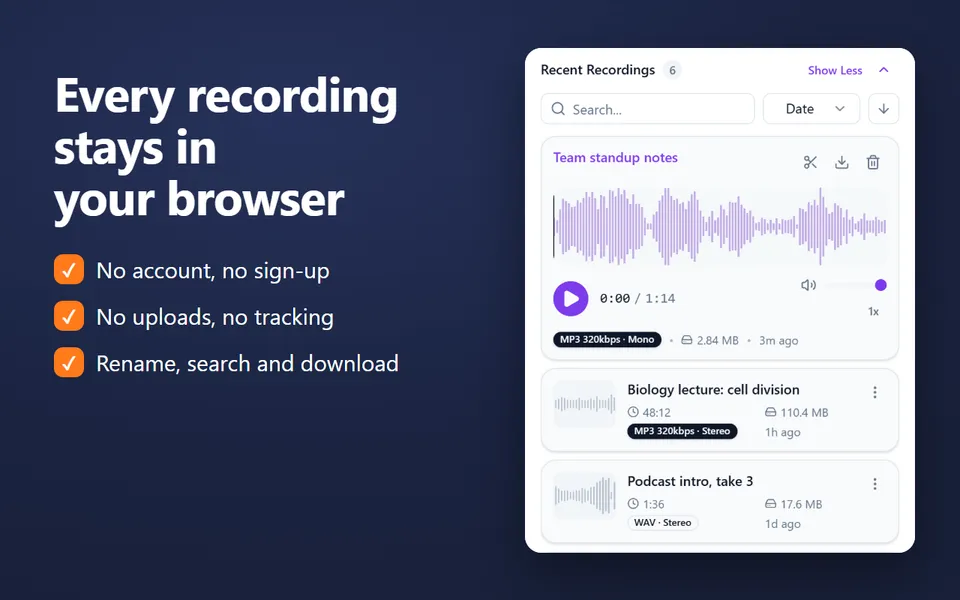
- Ak chcete, pomenujte ju a kliknutím na Stiahnuť uložte súbor MP3 alebo WAV. Zostane aj v časti Vaše nahrávky.
Ak máte viac mikrofónov (headset, USB mikrofón, webkameru), vyberte jeden zo zoznamu vpravo hore v diktafóne. Ak ho chcete najprv vyskúšať, použite test mikrofónu (v angličtine).
Čo môžete nahrávať
- Hlasové poznámky a záznamy, ktoré chcete mať ako súbor, a nie v aplikácii v telefóne.
- Prednášky a vyučovanie: tipy nájdete na stránke o nahrávaní prednášok (v angličtine).
- Komentár k prezentácii: nahrajte ho tu a potom pridajte MP3 do Prezentácií Google (v angličtine) alebo do PowerPointu.
- Rozhovory, pracovné verzie podcastov a nahovorené komentáre nahraté jedným mikrofónom.
- Nácvik výslovnosti a hovorenia: nahrajte sa, vypočujte si to a skúste to znova.
- Spev alebo hru na nástroj: vypnite Potlačenie šumu, aby prehliadač nepovažoval hudbu za šum.
MP3, alebo WAV?
| MP3 | WAV | |
|---|---|---|
| Veľkosť za minútu (mono) | asi 1 MB pri 128 kbps, 1,4 MB pri 192 kbps, 2,4 MB pri 320 kbps | asi 5,8 MB |
| Kvalita | Na hlas veľmi dobrá už od 128 kbps | Bezstratová |
| Najlepšie na | Zdieľanie, e-mail, Disk Google, Prezentácie Google | Úpravy vo zvukovom editore |
Každá nahrávka sa robí pri 48 kHz. Hlasová nahrávka je mono, čo jednému mikrofónu stačí.
Súkromie už od návrhu
Tento diktafón stavia na vlastných zvukových funkciách vášho prehliadača. Zvuk ide z mikrofónu do stránky a vo vašom zariadení sa z neho stane súbor MP3 alebo WAV. Nič sa neodosiela, nepotrebujete účet a neexistuje žiadna kópia v cloude. Kam súbor uložíte, rozhodnete sami pri sťahovaní.
Potlačenie šumu využíva potlačenie ozveny, potlačenie šumu a automatickú hlasitosť vášho prehliadača. V predvolenom stave je zapnuté a v hlučnej miestnosti zlepšuje zrozumiteľnosť reči. Vypnite ho pri nahrávaní hudby alebo vtedy, keď chcete nespracovaný zvuk kvalitného mikrofónu.
Funguje na Chromebookoch, Windows, Macu aj Linuxe
Nahrávanie zvuku funguje na každom počítači s aktuálnym Chrome alebo Firefoxom vrátane Chromebookov. Diktafón používa len štandardné funkcie prehliadača, ktoré podporujú aj Edge a Safari. Ak je mikrofón zablokovaný, kliknite na ikonu vľavo od adresného riadka a povoľte ho pre tento web. Postup priamo pre Chromebook nájdete v návode ako nahrávať zvuk na Chromebooku (v angličtine).









