
オンラインで声を録音する方法
- 録音を開始をクリックし、ブラウザに確認されたらマイクを許可します。
- 話します。波形とレベルメーターで、音が入っていることがわかります。休憩するときは一時停止を使います。
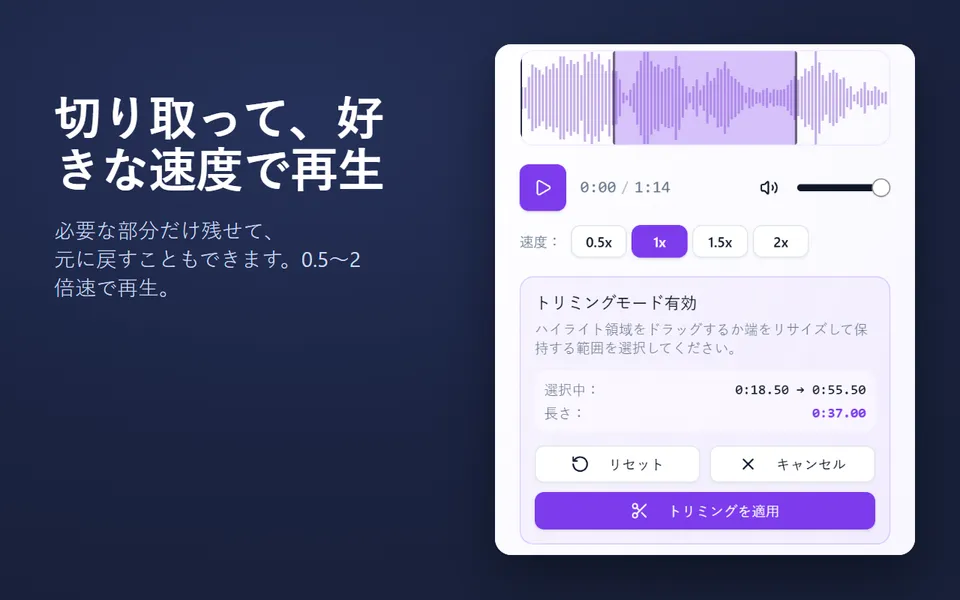
- 停止して保存をクリックします。録音はそのままレコーダーで開くので、再生したり、波形をドラッグしてトリミングしたりできます。
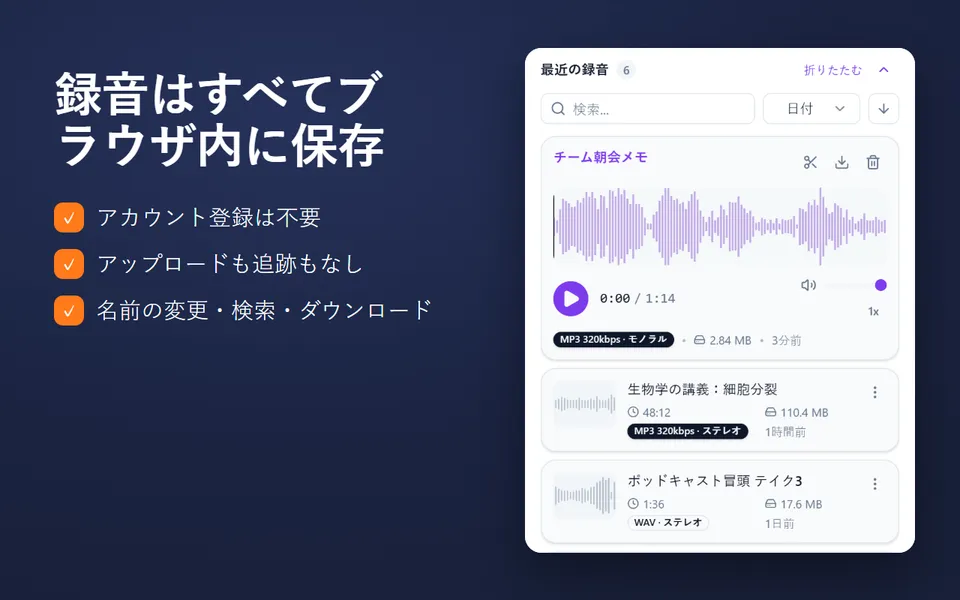
- 必要なら名前を付け、ダウンロードをクリックして MP3 または WAV ファイルを保存します。録音は録音一覧にも残ります。
マイクが複数ある場合(ヘッドセット、USB マイク、Web カメラなど)は、レコーダー右上のリストから選びます。先に確認したいときは、マイクテストを使ってください。
録音できるもの
- ボイスメモやメモ:スマホのアプリではなく、ファイルとして残しておきたいもの。
- 講義や授業:コツは講義の録音(英語)のページをご覧ください。
- スライドのナレーション:ここで録音してから、MP3 を Google スライドに追加(英語)するか、PowerPoint に入れます。
- インタビュー、ポッドキャストの下書き、ボイスオーバー:マイク 1 本で録音するもの。
- 発音やスピーチの練習:録音して、聞き返して、もう一度。
- 歌や楽器:ブラウザが音楽をノイズとして扱わないように、ノイズ低減をオフにします。
MP3 と WAV、どちらを選ぶ?
| MP3 | WAV | |
|---|---|---|
| 1分あたりのサイズ(モノラル) | 128 kbps で約 1 MB、192 kbps で約 1.4 MB、320 kbps で約 2.4 MB | 約 5.8 MB |
| 音質 | 128 kbps 以上なら、声の録音には十分な高音質 | ロスレス(無劣化) |
| おすすめの用途 | 共有、メール、Google ドライブ、スライド | オーディオ編集ソフトでの編集 |
録音はすべて 48 kHz で作成されます。声の録音はモノラルで、マイク 1 本ならそれで十分です。
プライバシーに配慮した設計
このボイスレコーダーは、ブラウザ自体の音声機能で動いています。音はマイクからページに届き、お使いのデバイス上で MP3 または WAV ファイルになります。アップロードも、アカウントも、クラウド上のコピーもありません。ダウンロードするときに、ファイルの保存先はご自身で決められます。
ノイズ低減は、ブラウザのエコーキャンセル、ノイズ抑制、自動音量調整を使います。初期設定でオンになっていて、騒がしい部屋でも話し声を聞き取りやすくします。音楽を録音するときや、良いマイクの生の音を残したいときはオフにしてください。
Chromebook、Windows、Mac、Linux で使える
レコーダーは、最新の Chrome または Firefox が入ったパソコンなら、Chromebook も含めてどれでも動作します。使っているのは標準的なブラウザ機能だけで、これらは Edge や Safari でもサポートされています。マイクがブロックされている場合は、アドレスバーの左側にあるアイコンをクリックして、このサイトでマイクを許可してください。Chromebook 特有の手順は、Chromebook で音声を録音する方法(英語)をご覧ください。









