
So nimmst du deine Stimme online auf
- Klicke auf Aufnahme starten und erlaube das Mikrofon, wenn dein Browser fragt.
- Sprich. Die Wellenform und die Pegelanzeige zeigen, dass Ton ankommt. Für Unterbrechungen gibt es Pause.
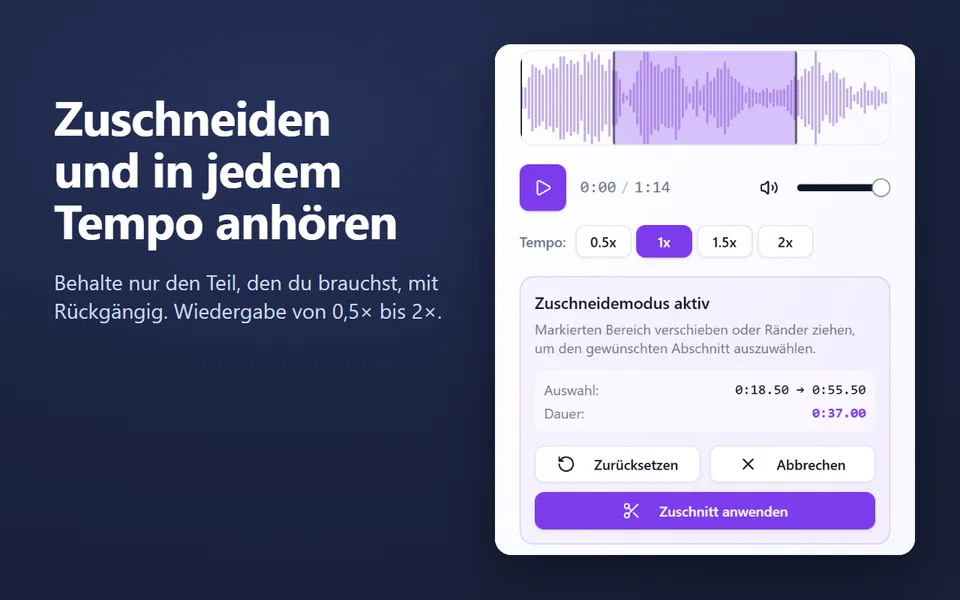
- Klicke auf Stoppen und speichern. Die Aufnahme öffnet sich direkt im Diktiergerät: Spiel sie ab und zieh über die Wellenform, um sie zuzuschneiden.
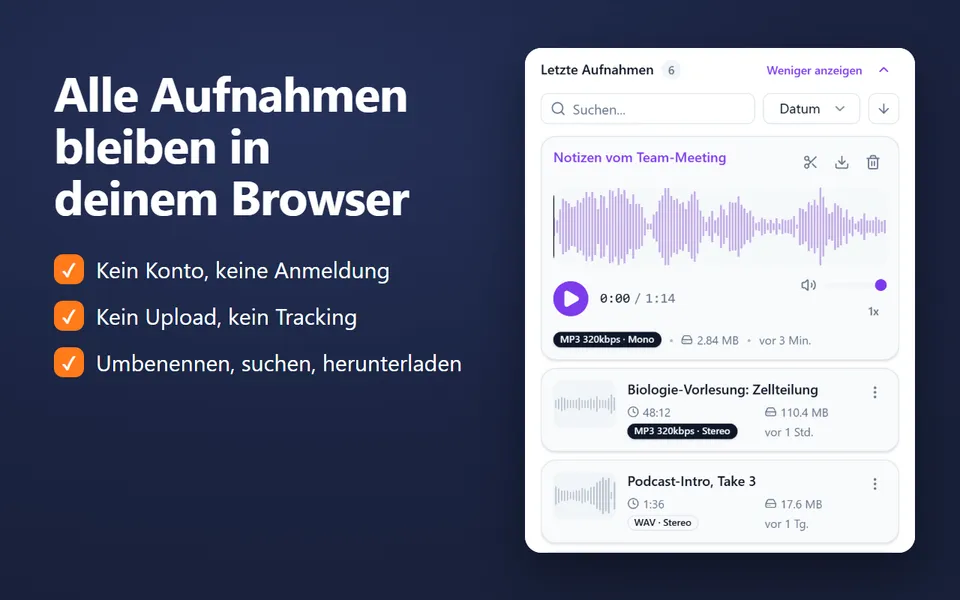
- Gib ihr bei Bedarf einen Namen und klicke dann auf Herunterladen, um die MP3- oder WAV-Datei zu speichern. Sie bleibt außerdem unter Deine Aufnahmen.
Wenn du mehrere Mikrofone hast (ein Headset, ein USB-Mikrofon, eine Webcam), wähle eins aus der Liste oben rechts im Diktiergerät. Um eins vorher zu prüfen, nutze den Mikrofon-Test.
Was du aufnehmen kannst
- Sprachnotizen und Memos, die du lieber als Datei behältst als in einer Handy-App.
- Vorlesungen und Unterricht: Tipps dazu findest du auf unserer Seite zum Aufnehmen von Vorlesungen (auf Englisch).
- Sprechertext für Folien: Nimm ihn hier auf und füge die MP3 in Google Slides ein (auf Englisch) oder in PowerPoint.
- Interviews, Podcast-Entwürfe und Voice-overs, aufgenommen mit einem Mikrofon.
- Aussprache- und Sprechübungen: aufnehmen, anhören, noch einmal versuchen.
- Gesang oder ein Instrument: Schalte Geräuschreduzierung aus, damit der Browser Musik nicht als Störgeräusch behandelt.
MP3 oder WAV?
| MP3 | WAV | |
|---|---|---|
| Größe pro Minute (mono) | etwa 1 MB bei 128 kbps, 1,4 MB bei 192 kbps, 2,4 MB bei 320 kbps | etwa 5,8 MB |
| Qualität | Ab 128 kbps sehr gut für Sprache | Verlustfrei |
| Ideal für | Teilen, E-Mail, Google Drive, Slides | Bearbeitung in einem Audio-Editor |
Jede Tonaufnahme entsteht mit 48 kHz. Eine Sprachaufnahme ist mono, mehr braucht ein einzelnes Mikrofon nicht.
Privat von Grund auf
Das Diktiergerät nutzt die eingebauten Audiofunktionen deines Browsers. Der Ton geht von deinem Mikrofon zur Seite und wird auf deinem Gerät zu einer MP3- oder WAV-Datei. Es gibt keinen Upload, kein Konto und keine Kopie in der Cloud. Wohin die Datei kommt, entscheidest du beim Herunterladen.
Geräuschreduzierung nutzt die Echounterdrückung, Rauschunterdrückung und automatische Lautstärke deines Browsers. Sie ist standardmäßig eingeschaltet und macht Sprache in einem lauten Raum verständlicher. Schalte sie für Musik aus oder wenn du den unbearbeiteten Klang eines guten Mikrofons willst.
Für Chromebook, Windows, Mac und Linux
Audio aufnehmen kannst du hier auf jedem Computer mit einem aktuellen Chrome oder Firefox, auch auf Chromebooks. Das Diktiergerät nutzt nur Standardfunktionen des Browsers, die auch Edge und Safari unterstützen. Wenn das Mikrofon blockiert ist, klicke auf das Symbol links neben der Adressleiste und erlaube es für diese Website. Schritte speziell für Chromebooks findest du in unserer Anleitung zum Aufnehmen auf dem Chromebook (auf Englisch).









