
Kako posneti glas online
- Kliknite Začni snemanje in dovolite dostop do mikrofona, ko vas brskalnik vpraša.
- Govorite. Valovna oblika in merilnik ravni pokažeta, da zvok prihaja. Za odmore uporabite Premor.
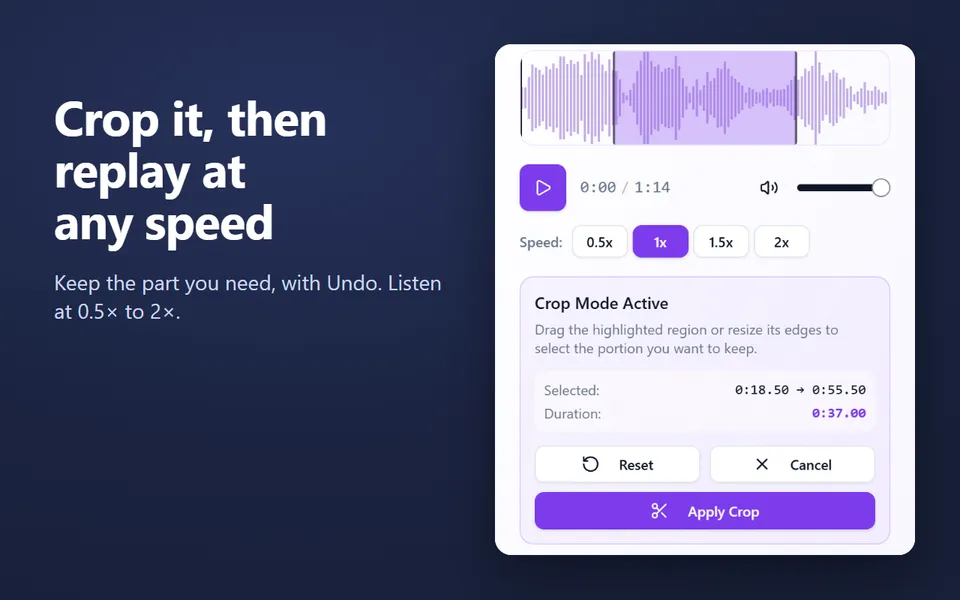
- Kliknite Ustavi in shrani. Posnetek se odpre kar v snemalniku: predvajajte ga, če ga želite obrezati, pa povlecite po valovni obliki.
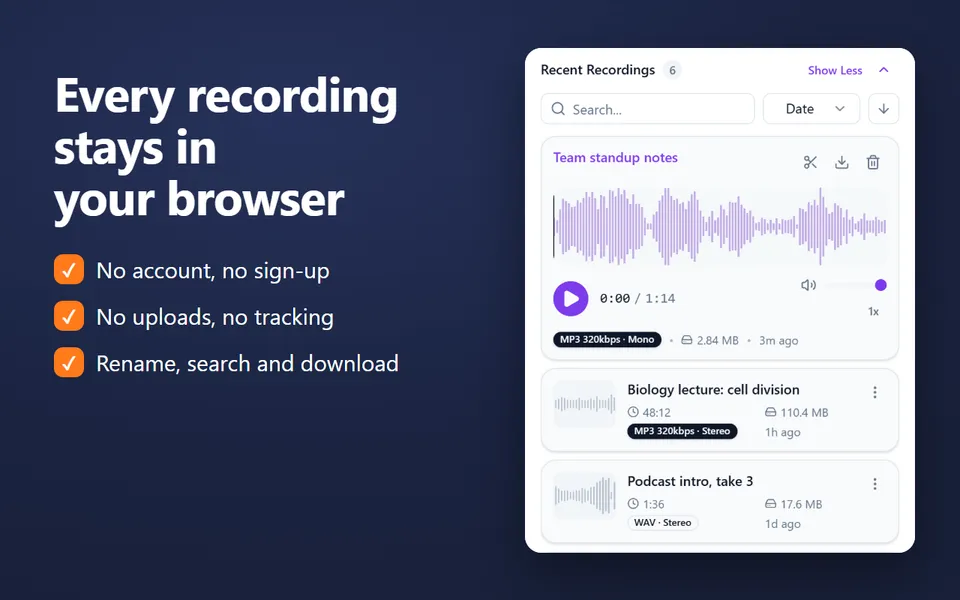
- Če želite, ga poimenujte, nato kliknite Prenesi, da shranite datoteko MP3 ali WAV. Posnetek ostane tudi pod Vaši posnetki.
Če imate več mikrofonov (slušalke z mikrofonom, mikrofon USB, spletno kamero), izberite enega s seznama v zgornjem desnem kotu snemalnika. Če ga želite najprej preveriti, uporabite test mikrofona (v angleščini).
Kaj lahko posnamete
- Glasovne beležke in zapiske: snemalnik uporabite kot diktafon in jih hranite kot datoteko, ne v aplikaciji na telefonu.
- Predavanja in pouk: nasvete najdete na strani o snemanju predavanj (v angleščini).
- Pripoved za diapozitive: posnemite jo tukaj, nato dodajte MP3 v Google Slides (v angleščini) ali PowerPoint.
- Intervjuje, osnutke podcastov in govor ob sliki (voice-over), posnete z enim mikrofonom.
- Izgovorjavo in vajo govora: posnemite, poslušajte, poskusite znova.
- Petje ali igranje inštrumenta: izklopite Zmanjšanje hrupa, da brskalnik glasbe ne bo obravnaval kot hrup.
MP3 ali WAV?
| MP3 | WAV | |
|---|---|---|
| Velikost na minuto (mono) | približno 1 MB pri 128 kbps, 1,4 MB pri 192 kbps, 2,4 MB pri 320 kbps | približno 5,8 MB |
| Kakovost | Zelo dobra za glas že od 128 kbps | Brez izgub |
| Najprimernejši za | Deljenje, e-pošto, Google Drive, Slides | Urejanje v zvočnem urejevalniku |
Vsak posnetek nastane pri 48 kHz. Glasovni posnetek je mono, kar je vse, kar en mikrofon potrebuje.
Zasebnost že v zasnovi
Snemalnik zvoka temelji na lastnih zvočnih funkcijah vašega brskalnika. Zvok potuje od mikrofona do strani in se v vaši napravi pretvori v datoteko MP3 ali WAV. Brez nalaganja na splet, brez računa in brez kopije v oblaku. Kam gre datoteka, se odločite sami, ko jo prenesete.
Zmanjšanje hrupa uporablja odpravljanje odmeva, dušenje hrupa in samodejno glasnost vašega brskalnika. Privzeto je vklopljeno in v hrupnem prostoru izboljša razločnost govora. Izklopite ga za glasbo ali kadar želite neobdelan zvok dobrega mikrofona.
Deluje na Chromebookih ter v sistemih Windows, Mac in Linux
Ta snemalnik zvoka deluje na vsakem računalniku s posodobljenim brskalnikom Chrome ali Firefox, tudi na Chromebookih. Uporablja le standardne funkcije brskalnika, ki jih podpirata tudi Edge in Safari. Če je mikrofon blokiran, kliknite ikono levo od naslovne vrstice in ga dovolite za to spletno mesto. Za korake, ki veljajo posebej za Chromebook, si oglejte kako posneti zvok na Chromebooku (v angleščini).









