MP3 en audio knippen

Knip het stuk dat u nodig hebt uit een MP3, een ander audiobestand of een video, voeg een fade toe en sla het op als MP3 of WAV. Gratis, in uw browser, en er wordt niets geüpload.

of sleep het hierheen MP3, WAV, M4A, AAC, OGG, OPUS, FLAC, WebM, en het geluid van MP4- of MOV-video’s

Uw bestanden worden in uw browser verwerkt. Er wordt niets geüpload.

Voice Recorder voor Chrome: neem op terwijl u in andere tabbladen werkt

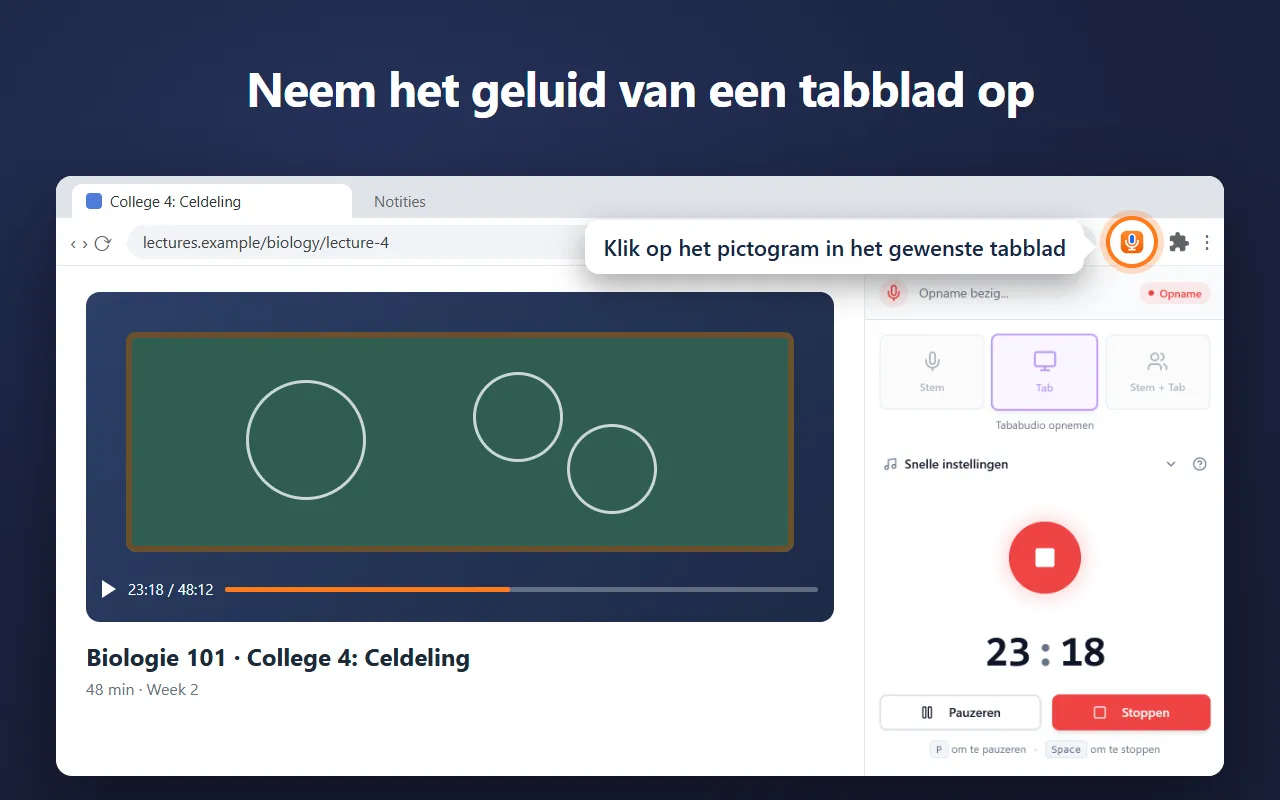
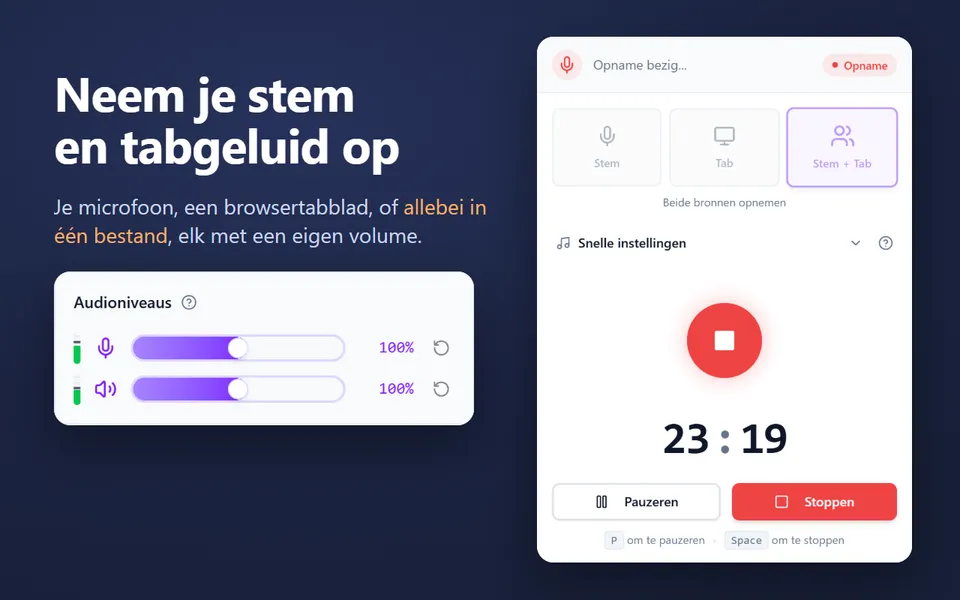
Onze gratis Chrome-extensie neemt op in het zijpaneel van Chrome, dus de opname gaat door terwijl u in andere tabbladen werkt. Hij slaat op tijdens het opnemen, zodat u bij een crash of een gesloten browser alleen de laatste paar seconden kwijt bent.

  • Neemt uw microfoon op, het geluid van een browsertabblad, of beide in één bestand
  • Neemt het geluid van uw computer op, op Windows en macOS 14.2 of nieuwer
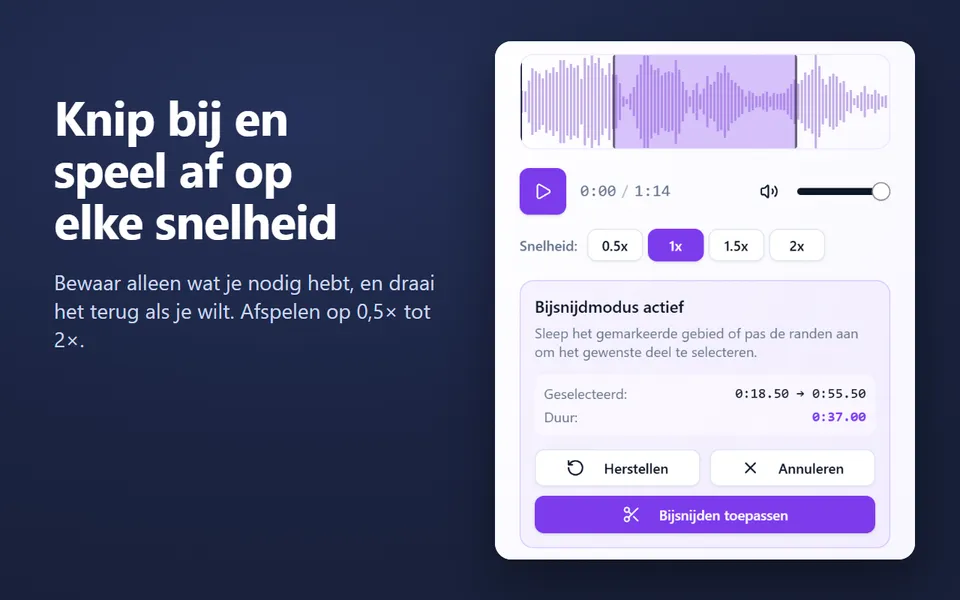
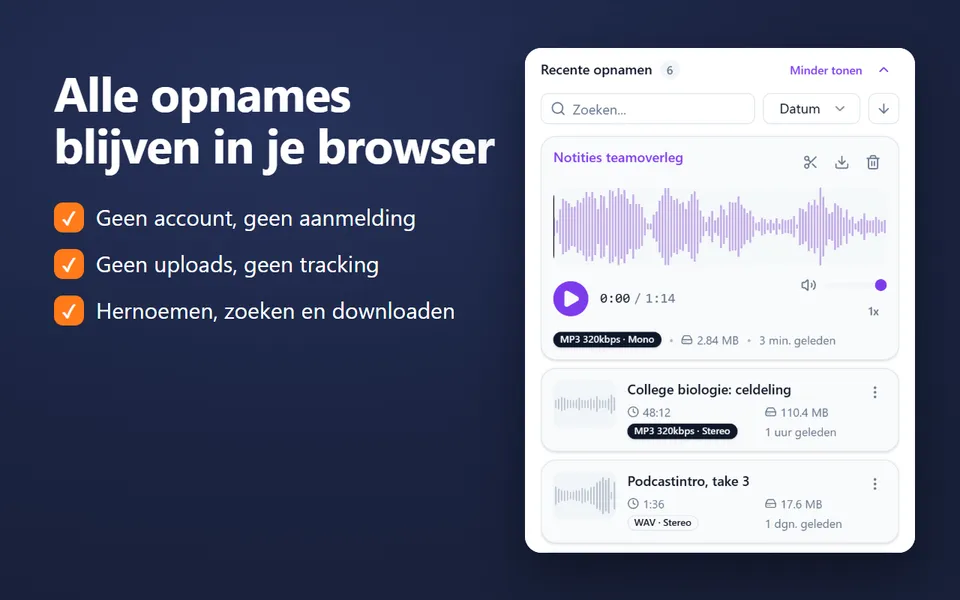
  • Een bibliotheek met uw opnamen: hernoemen, zoeken, bijsnijden, afspelen op 0,5×–2× en downloaden
  • MP3 tot 320 kbps, WAV of WebM, met pauzeren en hervatten
  • Geen account. Er wordt niets geüpload.
Extensie toevoegen aan Chrome

Gratis · 40.000 gebruikers · beoordeeld met 4,8 in de Chrome Web Store
Voor Chrome op Windows, Mac, Linux en Chromebooks.

Voice Recorder in het zijpaneel van Chrome neemt het geluid van een college in een tabblad op

Zo knipt u een MP3- of ander audiobestand

  1. Klik op Kies een bestand, of sleep een bestand naar het vak.
  2. Sleep over de golfvorm om het deel te selecteren dat u wilt bewaren. Stel het bij met Begin en Einde.
  3. Druk op de afspeelknop om naar de selectie te luisteren.
  4. Kies MP3 of WAV, zet eventueel Fade-in of Fade-out aan en klik op Knippen en downloaden.

Wat u ermee kunt doen

Knippen na het opnemen

De online dictafoon heeft na elke opname hetzelfde bijsnijden: stop, sleep over de golfvorm en snijd bij. De Voice Recorder-extensie kan het ook, met Ongedaan maken, voor alles in zijn bibliotheek.

Converteren zonder knippen

Wilt u het formaat van een heel bestand wijzigen, gebruik dan de audioconverter (in het Engels).

Vragen en antwoorden

Welke bestanden kan ik knippen?

MP3-, WAV-, M4A-, AAC-, OGG-, Opus-, FLAC- en WebM-audio, en het geluid van MP4-, MOV- en WebM-video’s. Het resultaat wordt opgeslagen als MP3 of WAV.

Wordt mijn bestand geüpload?

Nee. Uw browser opent en knipt het bestand op uw apparaat. Er wordt niets naar een server gestuurd.

Hoe selecteer ik precies het juiste deel?

Sleep over de golfvorm en stel daarna de velden Begin en Einde bij, tot op een tiende seconde. Met de afspeelknop controleert u de selectie; [ en ] zetten het begin en het einde op de afspeelkop.

Kan ik een beltoon maken?

Ja, voor Android: selecteer maximaal 30 seconden, zet Fade-in en Fade-out aan en sla op als MP3. Een iPhone heeft het formaat .m4r nodig, en dat maakt deze pagina niet.

Gaat de kwaliteit achteruit door het knippen?

Opslaan als WAV houdt het geluid precies zoals het gedecodeerd is. MP3 op 192 of 320 kbps komt om naar te luisteren heel dicht bij het origineel.

Meer gratis extensies van ons team

Kleine tools voor Chrome die één ding goed doen.








