
Zo test u uw microfoon
- Klik op Mijn microfoon testen en sta de microfoon toe als uw browser erom vraagt.
- Spreek of klap. De meter toont het niveau in decibel, de witte lijn de recente piek, en de balkjes eronder de toonhoogte van wat de microfoon hoort.
- Lees de status boven de meter: die vertelt of de microfoon werkt, te zacht is, oversturt of alleen stilte doorgeeft.
- Klik op 5 s opnemen en terugluisteren om uzelf te horen zoals anderen u horen.
- Kies een andere microfoon in de lijst om ze te vergelijken.
Wat de resultaten betekenen
| Status | Wat het betekent | Wat u doet |
|---|---|---|
| Uw microfoon werkt | Het niveau steeg toen u sprak | Niets |
| Werkt, maar zacht | U werd gehoord, maar het hoogste niveau bleef onder −40 dB | Ga dichterbij zitten of verhoog het invoervolume |
| Te hard: het geluid wordt oversturd | Pieken halen 0 dB en vervormen | Verlaag het invoervolume of ga verder weg zitten |
| We horen niets | De microfoon is geopend, maar geeft stilte door | Zie de oplossingen hieronder |
Microfoongegevens toont wat uw browser meldt: de naam van de microfoon, de samplefrequentie (meestal 48.000 Hz), mono of stereo, en of echo-onderdrukking, ruisonderdrukking en automatisch volume aan staan. Sites voor videobellen zetten die meestal aan, dus de microfoontest doet dat ook: u hoort uzelf zoals u in een gesprek klinkt.
Microfoon werkt niet? Snelle oplossingen
- Geblokkeerd in de browser. Klik op het pictogram links van de adresbalk en sta de microfoon toe. In Chrome kunt u ook Instellingen › Privacy en beveiliging › Site-instellingen › Microfoon openen en de site uit de lijst met geblokkeerde sites halen.
- Geblokkeerd door de computer. Open op Windows Instellingen › Privacy en beveiliging › Microfoon en geef apps en uw browser toegang tot de microfoon. Open op een Mac Systeeminstellingen › Privacy en beveiliging › Microfoon, zet uw browser aan en start hem daarna opnieuw.
- De verkeerde microfoon. Kies de juiste in de lijst op deze pagina. Uw browser en uw computer hebben elk een standaardmicrofoon, en een webcam of een monitor kan ook als microfoon gelden.
- Gedempt of zacht gezet. Controleer de mute-schakelaar op een headset of een mute-toets op het toetsenbord, en het invoervolume in de geluidsinstellingen van uw computer.
- In gebruik door een andere app. Sluit apps voor videobellen of opnemen die de microfoon bezet kunnen houden, en probeer het opnieuw.
- Computer van school of werk. Een beheerder kan de microfoon voor sommige sites blokkeren. Vraag het na, of gebruik een computer die u zelf beheert.
Eerst testen, dan opnemen
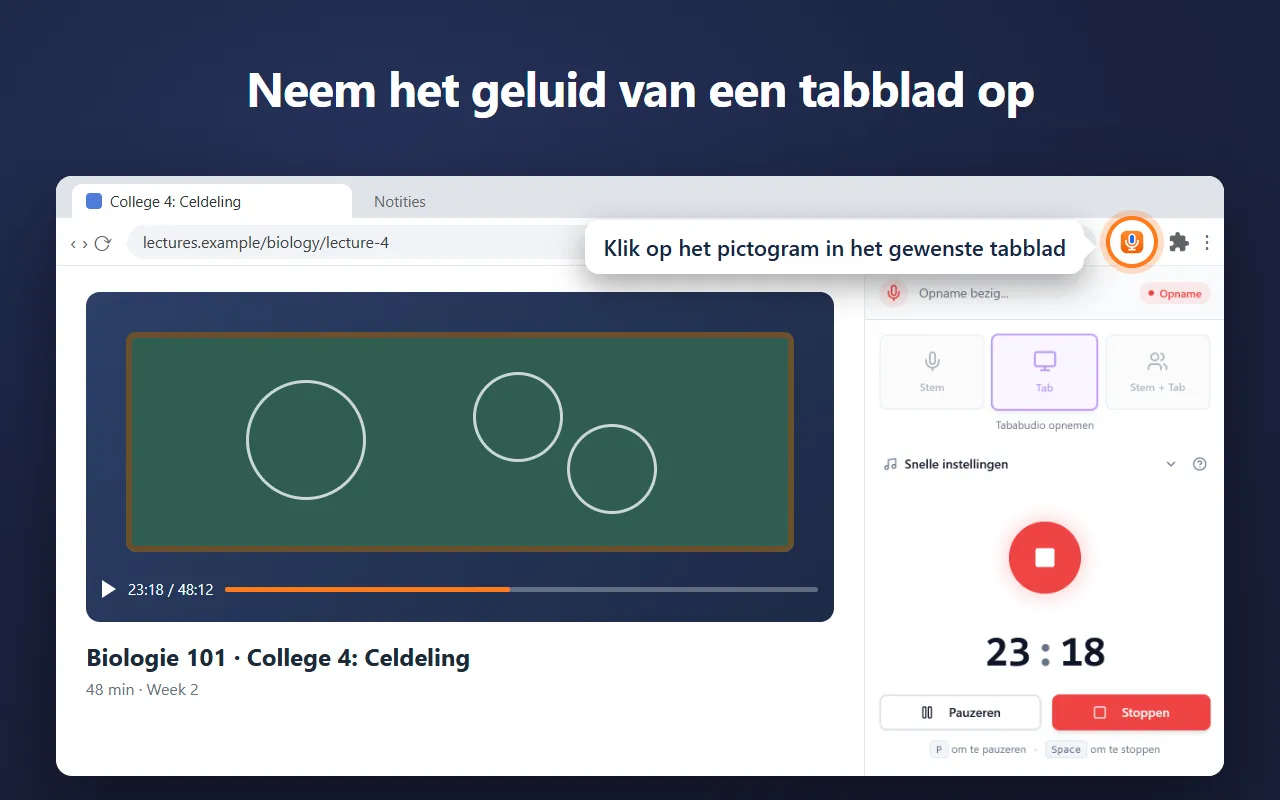
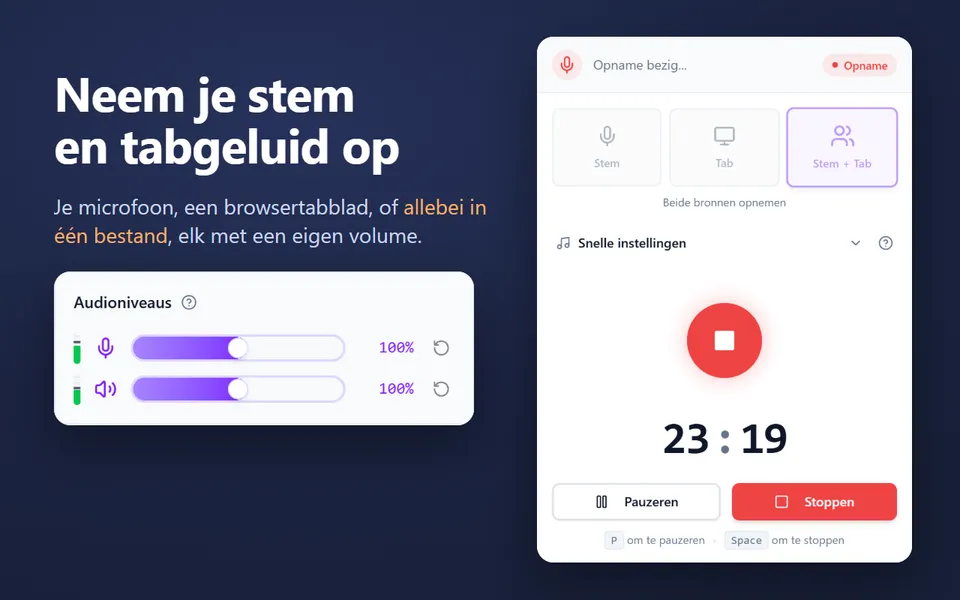
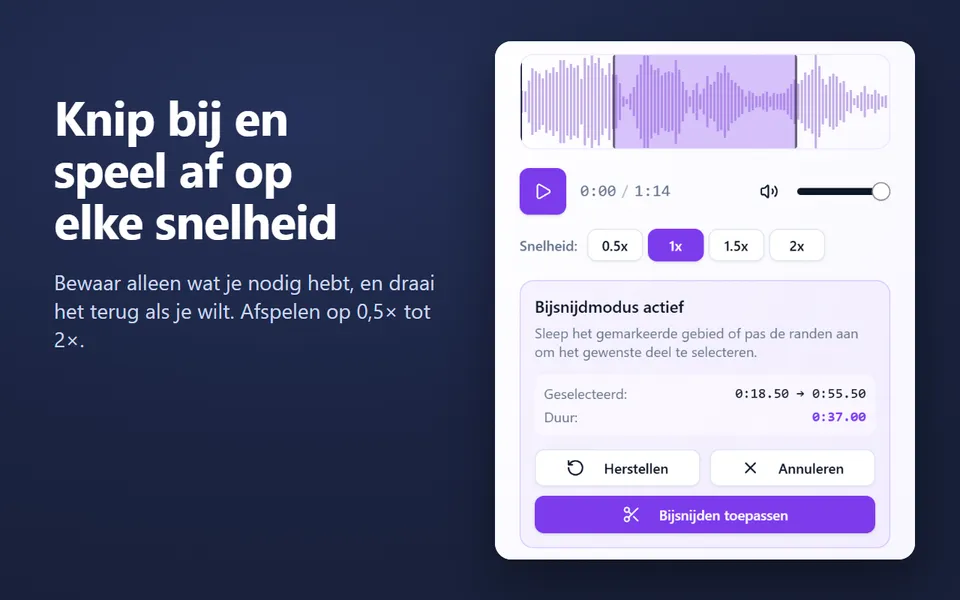
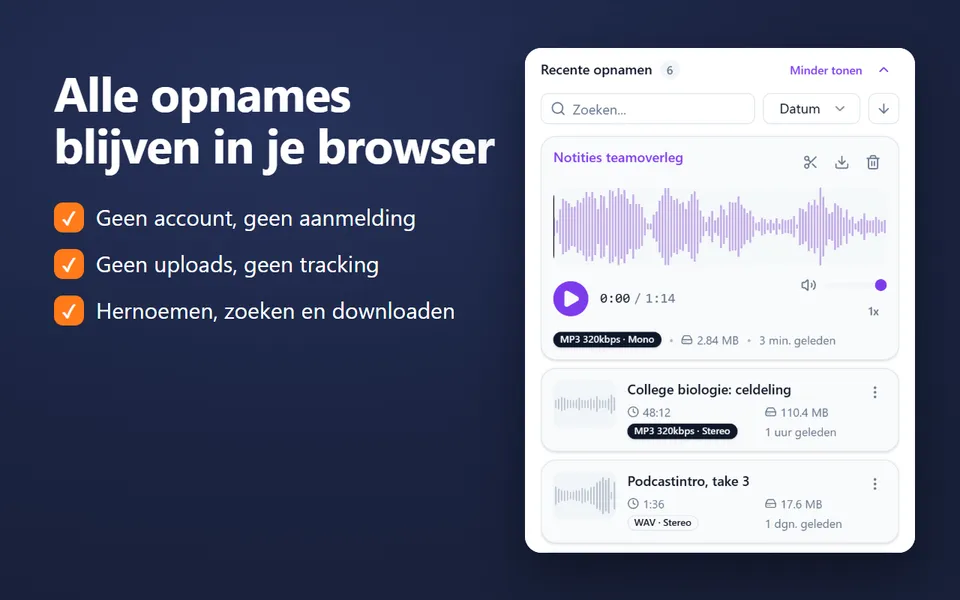
Klinkt uw microfoon goed, neem er dan mee op met de online dictafoon, of installeer de Voice Recorder-extensie om op te nemen in het zijpaneel van Chrome terwijl u in andere tabbladen werkt.









