
Cómo probar tu micrófono online
- Haz clic en Probar mi micrófono y permite el micrófono cuando el navegador te lo pida.
- Habla o da una palmada. El medidor muestra el nivel en decibelios; la línea blanca, el pico reciente, y las barras de abajo, el tono de lo que oye el micrófono.
- Lee el estado que aparece sobre el medidor: te dice si el micrófono funciona, si suena bajo, si satura o si envía silencio.
- Haz clic en Grabar 5 s y reproducir para escucharte como te oirán los demás.
- Elige otro micrófono de la lista para compararlos.
Qué significan los resultados
| Estado | Qué significa | Qué hacer |
|---|---|---|
| Tu micrófono funciona | El nivel subió cuando hablaste | Nada |
| Suena bajo | Se te oyó, pero el nivel más alto se quedó por debajo de −40 dB | Acércate o sube el volumen de entrada |
| Demasiado fuerte: el sonido satura | Los picos llegan a 0 dB y se distorsionan | Baja el volumen de entrada o aléjate |
| No se oye nada | El micrófono se abrió, pero envía silencio | Mira las soluciones de abajo |
Detalles del micrófono muestra lo que informa tu navegador: el nombre del micrófono, su frecuencia de muestreo (normalmente 48 000 Hz), si es mono o estéreo y si están activados la cancelación de eco, la supresión de ruido y el volumen automático. Los sitios de videollamadas suelen activarlos, así que esta prueba de micrófono también lo hace: te oyes como te oirían en una llamada.
¿El micrófono no funciona? Soluciones rápidas
- Bloqueado en el navegador. Haz clic en el icono a la izquierda de la barra de direcciones y permite el micrófono. En Chrome también puedes abrir Configuración › Privacidad y seguridad › Configuración del sitio › Micrófono y quitar el sitio de la lista de bloqueados.
- Bloqueado por el equipo. En Windows, abre Configuración › Privacidad y seguridad › Micrófono y permite el acceso al micrófono para las aplicaciones y para tu navegador. En Mac, abre Ajustes del Sistema › Privacidad y seguridad › Micrófono, activa tu navegador y reinícialo.
- El micrófono equivocado. Elige el correcto en la lista de esta página. El navegador y el equipo tienen cada uno su micrófono predeterminado, y una webcam o un monitor pueden aparecer como micrófono.
- Silenciado o con el volumen bajado. Revisa el interruptor de silencio de los auriculares o la tecla de silencio del teclado, y el volumen de entrada en la configuración de sonido del equipo.
- En uso por otra aplicación. Cierra las aplicaciones de videollamadas o de grabación que puedan estar usando el micrófono y vuelve a intentarlo.
- Equipo de la escuela o del trabajo. Puede que un administrador bloquee el micrófono en algunos sitios. Pregúntale o usa un equipo que administres tú.
Primero prueba, luego graba
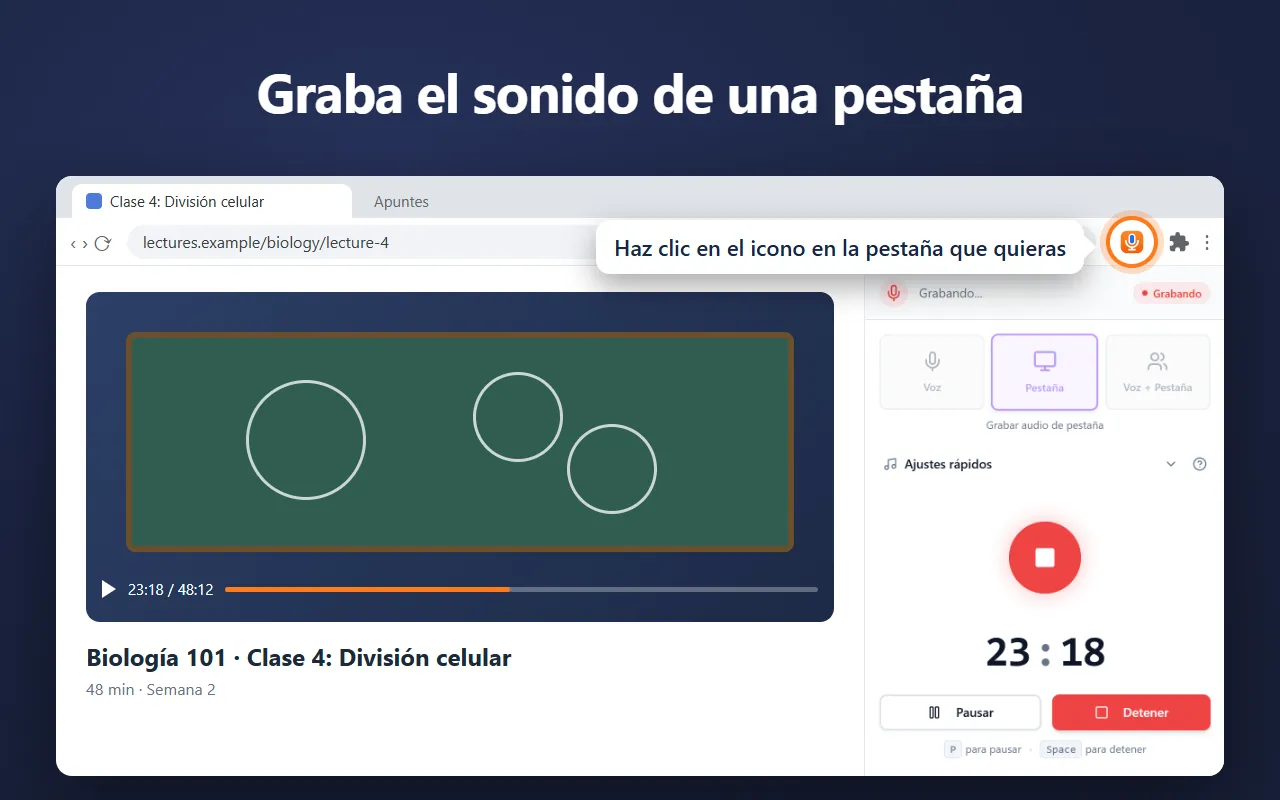
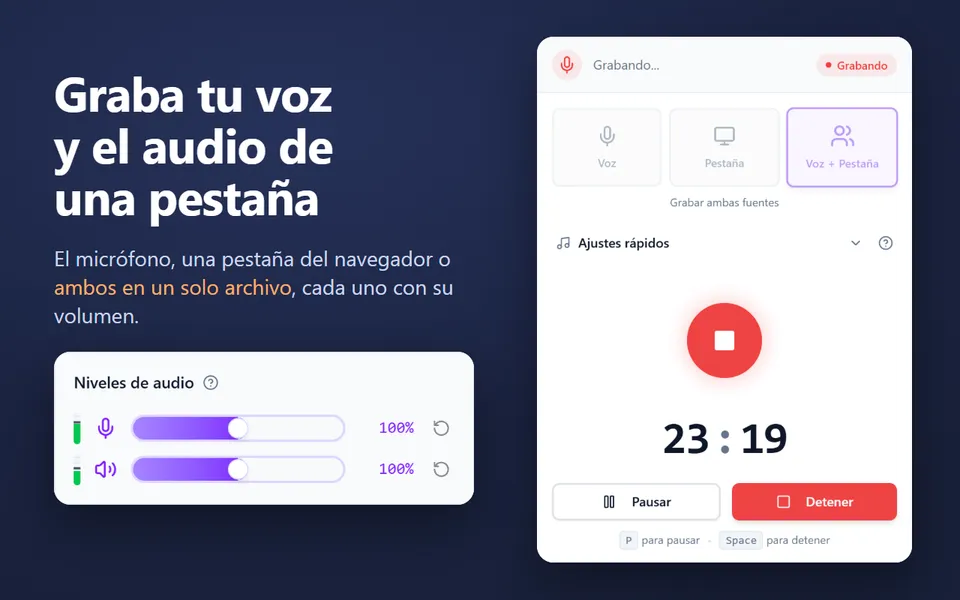
Cuando tu micrófono suene bien, graba con él en la grabadora de voz online, o instala la extensión Voice Recorder para grabar en el panel lateral de Chrome mientras trabajas en otras pestañas.









