
איך לבדוק את המיקרופון
- לחץ על בדוק את המיקרופון ואפשר גישה למיקרופון כשהדפדפן מבקש.
- דבר או מחא כפיים. המד מציג את הרמה בדציבלים, הקו הלבן את השיא האחרון, והעמודות מתחתיו את גובה הצליל שהמיקרופון שומע.
- קרא את הסטטוס מעל המד: הוא אומר לך אם המיקרופון עובד, שקט מדי, מתעוות או משדר שקט.
- לחץ על הקלט 5 שניות והשמע כדי לשמוע את עצמך כמו שאחרים שומעים אותך.
- בחר מיקרופון אחר מהרשימה כדי להשוות ביניהם.
מה התוצאות אומרות
| סטטוס | מה זה אומר | מה לעשות |
|---|---|---|
| המיקרופון שלך עובד | הרמה עלתה כשדיברת | כלום |
| הוא שקט | שמענו אותך, אבל הרמה הגבוהה ביותר נשארה מתחת ל-−40 dB | התקרב או הגבר את עוצמת הקלט |
| חזק מדי: הצליל מתעוות | השיאים מגיעים ל-0 dB ומתעוותים | הנמך את עוצמת הקלט או התרחק |
| אנחנו לא שומעים כלום | המיקרופון נפתח אבל משדר שקט | ראה את הפתרונות בהמשך |
פרטי המיקרופון מציג את מה שהדפדפן מדווח: שם המיקרופון, קצב הדגימה שלו (בדרך כלל 48,000 Hz), מונו או סטריאו, והאם ביטול הד, דיכוי רעשים ועוצמה אוטומטית פועלים. אתרי שיחות וידאו בדרך כלל מפעילים אותם, ולכן גם הבדיקה מפעילה אותם: אתה שומע את עצמך כמו שתישמע בשיחה.
המיקרופון לא עובד? פתרונות מהירים
- חסום בדפדפן. לחץ על הסמל שליד כתובת האתר בסרגל הכתובות ואפשר את המיקרופון. ב-Chrome אפשר גם לפתוח את הגדרות › פרטיות ואבטחה › הגדרות לאתרים › מיקרופון ולהסיר את האתר מהרשימה “לא מורשים להשתמש במיקרופון”.
- חסום במחשב. ב-Windows, פתח את הגדרות › פרטיות ואבטחה › מיקרופון ואפשר גישה למיקרופון לאפליקציות ולדפדפן שלך. ב-Mac, פתח את הגדרות המערכת › פרטיות ואבטחה › מיקרופון, הפעל את הדפדפן שלך ואז הפעל אותו מחדש.
- המיקרופון הלא נכון. בחר את המיקרופון הנכון ברשימה בדף הזה. לדפדפן ולמחשב יש כל אחד מיקרופון ברירת מחדל משלו, ומצלמת רשת או מסך יכולים להיחשב כמיקרופון.
- מושתק או בעוצמה נמוכה. בדוק את מתג ההשתקה באוזניות או את מקש ההשתקה במקלדת, ואת עוצמת הקלט בהגדרות הצליל של המחשב.
- בשימוש של אפליקציה אחרת. סגור אפליקציות של שיחות וידאו או הקלטה שעשויות להחזיק את המיקרופון, ונסה שוב.
- מחשב של בית ספר או עבודה. ייתכן שמנהל המערכת חוסם את המיקרופון באתרים מסוימים. פנה אליו, או השתמש במחשב שאתה מנהל.
קודם בודקים, אחר כך מקליטים
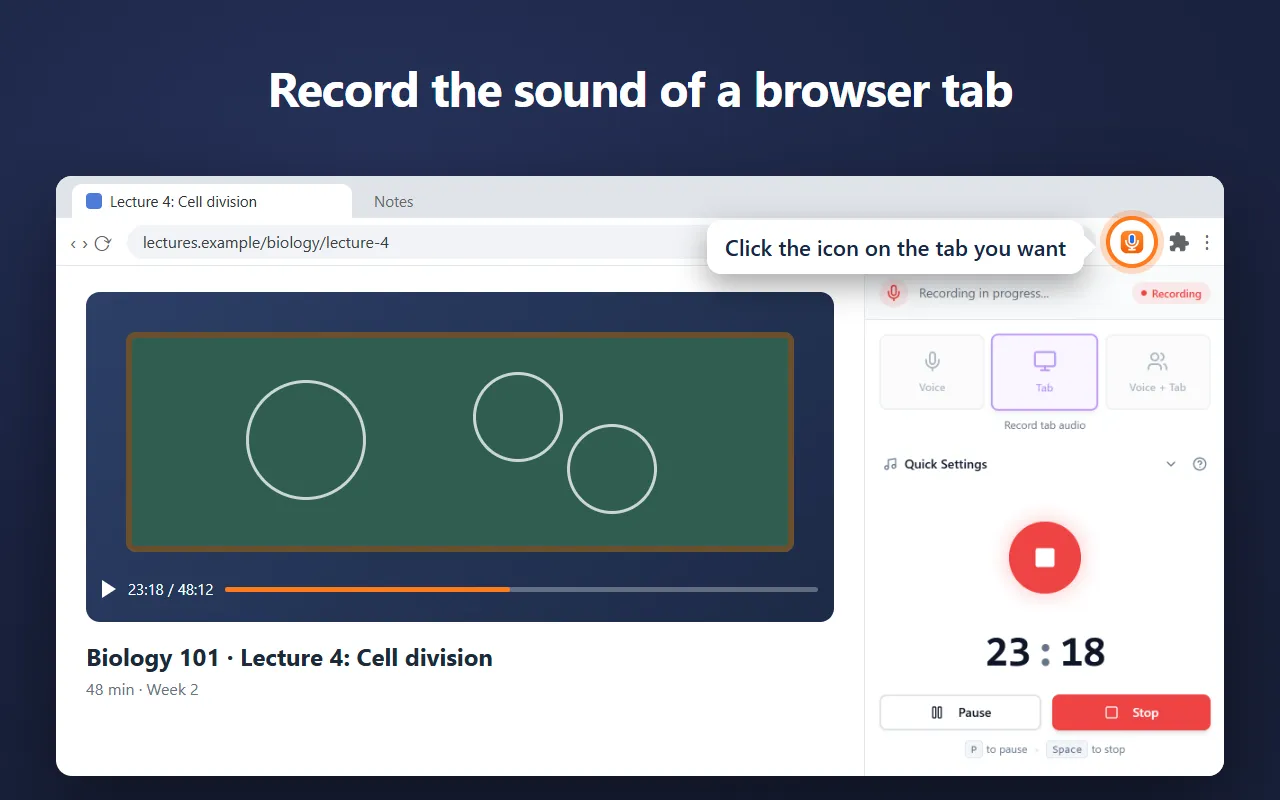
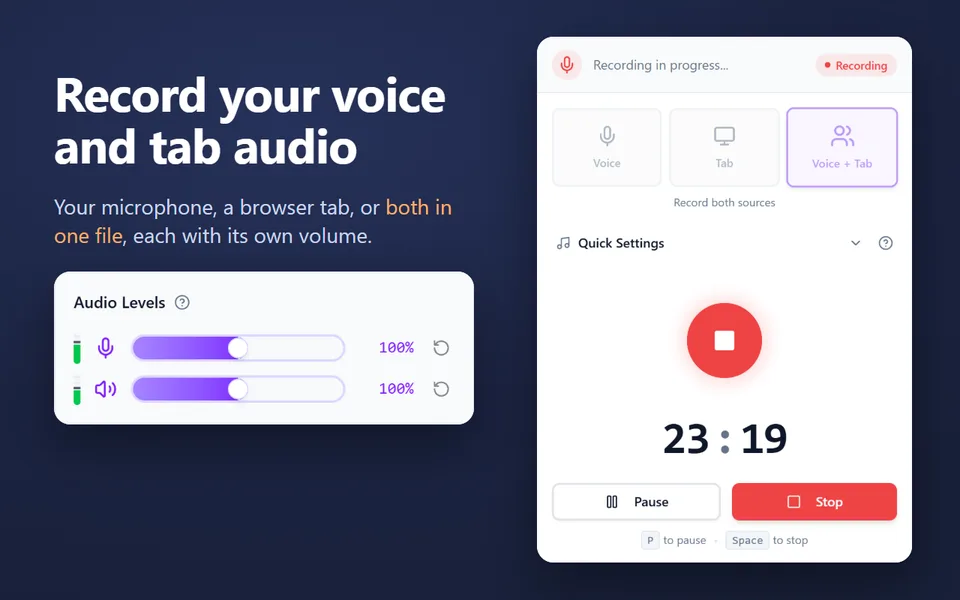
כשהמיקרופון נשמע טוב, הקלט איתו במקליט הקול אונליין, או התקן את התוסף Voice Recorder כדי להקליט בחלונית הצדדית של Chrome בזמן שאתה עובד בלשוניות אחרות.









