Couper un MP3 ou un fichier audio

Coupez la partie dont vous avez besoin dans n’importe quel fichier audio ou vidéo, ajoutez un fondu et sauvegardez-la en MP3 ou WAV. Gratuit, dans votre navigateur, et rien n’est envoyé.

ou déposez-le ici MP3, WAV, M4A, AAC, OGG, OPUS, FLAC, WebM, et le son des vidéos MP4 ou MOV

Vos fichiers sont traités dans votre navigateur. Rien n’est envoyé.

Voice Recorder pour Chrome : enregistrez pendant que vous travaillez dans d’autres onglets

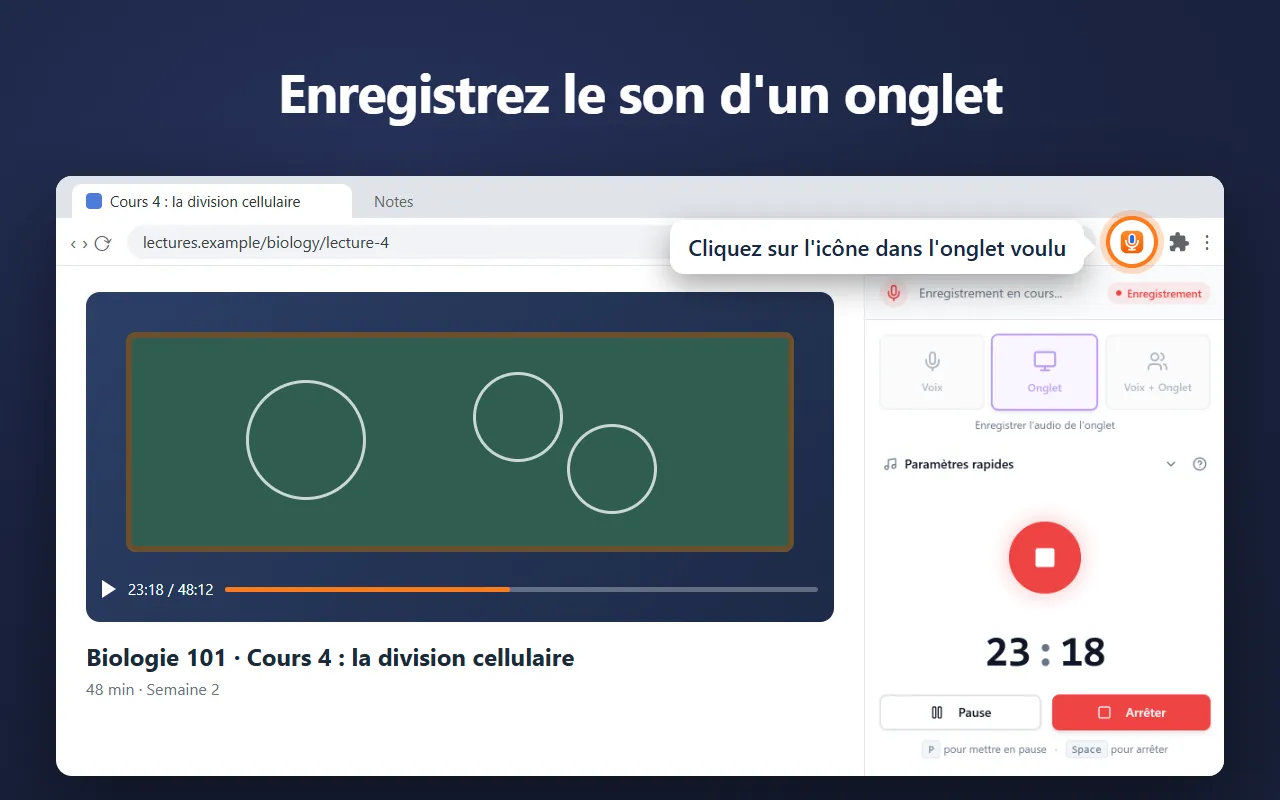
Notre extension Chrome gratuite enregistre dans le panneau latéral de Chrome : l’enregistrement continue pendant que vous travaillez dans d’autres onglets. Elle sauvegarde au fil de l’enregistrement : en cas de plantage ou de fermeture du navigateur, vous ne perdez que les dernières secondes.

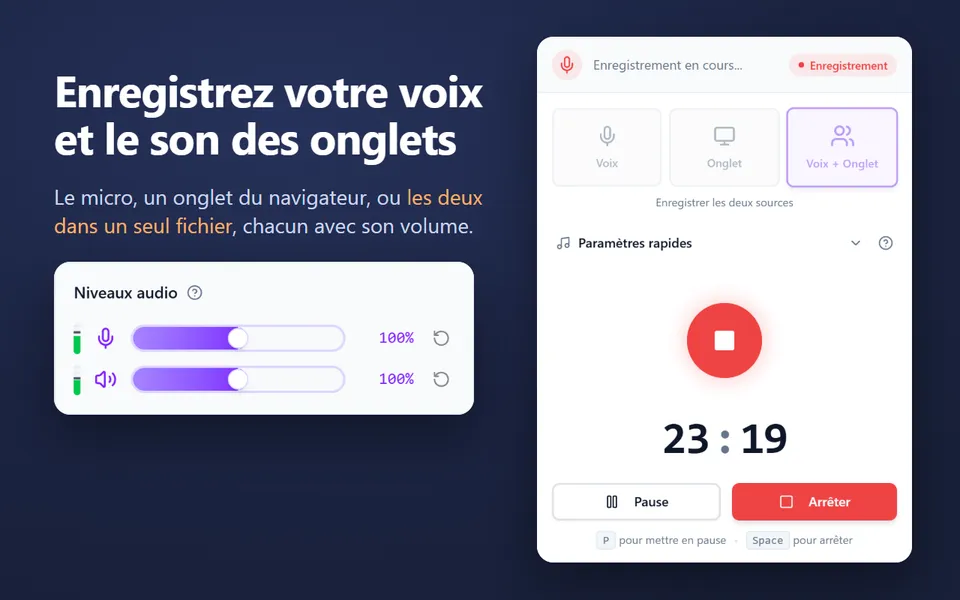
  • Enregistre votre micro, le son d’un onglet du navigateur, ou les deux dans un seul fichier
  • Enregistre le son de votre ordinateur sur Windows et sur macOS 14.2 ou version ultérieure
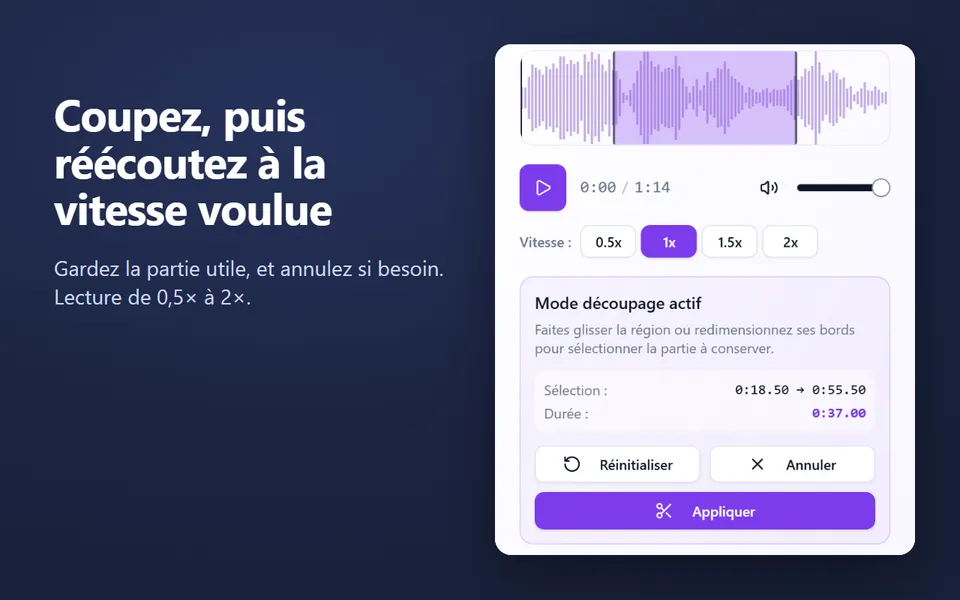
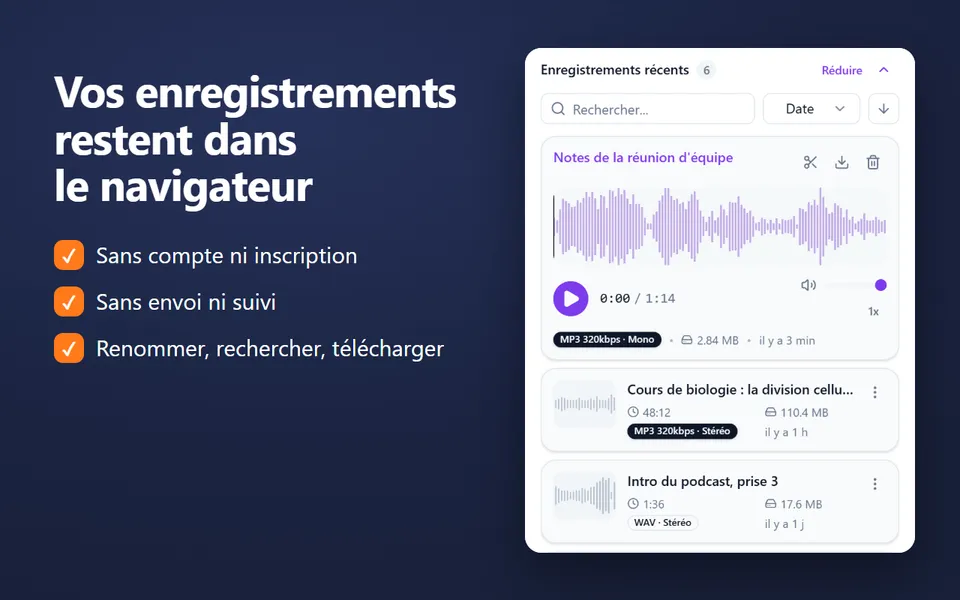
  • Un historique de vos enregistrements : renommez, recherchez, découpez, écoutez de 0,5× à 2× et téléchargez
  • MP3 jusqu’à 320 kbps, WAV ou WebM, avec pause et reprise
  • Sans compte. Rien n’est envoyé.
Ajouter l’extension à Chrome

Gratuit · 40 000 utilisateurs · noté 4,8 sur le Chrome Web Store
Pour Chrome sur Windows, Mac, Linux et Chromebook.

Voice Recorder dans le panneau latéral de Chrome, en train d’enregistrer le son d’un cours dans un onglet

Comment couper un fichier audio

  1. Cliquez sur Choisir un fichier, ou déposez un fichier dans le cadre.
  2. Faites glisser sur la forme d’onde pour sélectionner la partie à conserver. Ajustez-la avec Début et Fin.
  3. Appuyez sur Lire la sélection pour l’écouter.
  4. Choisissez MP3 ou WAV, activez Fondu d’entrée ou Fondu de sortie si vous le souhaitez, et cliquez sur Couper et télécharger.

Ce que vous pouvez en faire

Couper juste après l’enregistrement

L’enregistreur vocal en ligne propose le même découpage après chaque enregistrement : arrêtez, faites glisser sur la forme d’onde et découpez. L’extension Voice Recorder le fait aussi, avec annulation possible, pour tout ce qui se trouve dans son historique.

Convertir sans couper

Pour changer le format d’un fichier entier, utilisez le convertisseur audio (en anglais).

Questions et réponses

Quels fichiers puis-je couper ?

Les fichiers audio MP3, WAV, M4A, AAC, OGG, Opus, FLAC et WebM, et le son des vidéos MP4, MOV et WebM. Le résultat est sauvegardé en MP3 ou WAV.

Mon fichier est-il envoyé en ligne ?

Non. Le fichier est ouvert et coupé par votre navigateur, sur votre appareil. Rien n’est envoyé à un serveur.

Comment sélectionner exactement le bon passage ?

Faites glisser sur la forme d’onde, puis ajustez les champs Début et Fin au dixième de seconde près. Lire la sélection permet de vérifier le passage ; [ et ] placent le début et la fin à la tête de lecture.

Puis-je créer une sonnerie ?

Oui pour Android : sélectionnez jusqu’à 30 secondes, activez Fondu d’entrée et Fondu de sortie, et sauvegardez en MP3. Les iPhone ont besoin du format .m4r, que cette page ne produit pas.

Couper un audio réduit-il la qualité ?

Sauvegarder en WAV conserve le son exactement tel qu’il a été décodé. Le MP3 à 192 ou 320 kbps reste très proche de l’original à l’écoute.

D’autres extensions gratuites de notre équipe

De petits outils pour Chrome qui font une seule chose, et bien.








