Запись звука с компьютера

Записывайте то, что воспроизводит компьютер: звук вкладки браузера или всей системы, при желании вместе с микрофоном. Бесплатно, онлайн в Chrome, без установки программ.

Готов к записи

0:00

В открывшемся окне выберите вкладку или весь экран и включите «Также предоставить доступ к аудио на вкладке» или «Также предоставить доступ к аудиоданным системы».

Запись идёт в вашем браузере. Ничего никуда не отправляется.

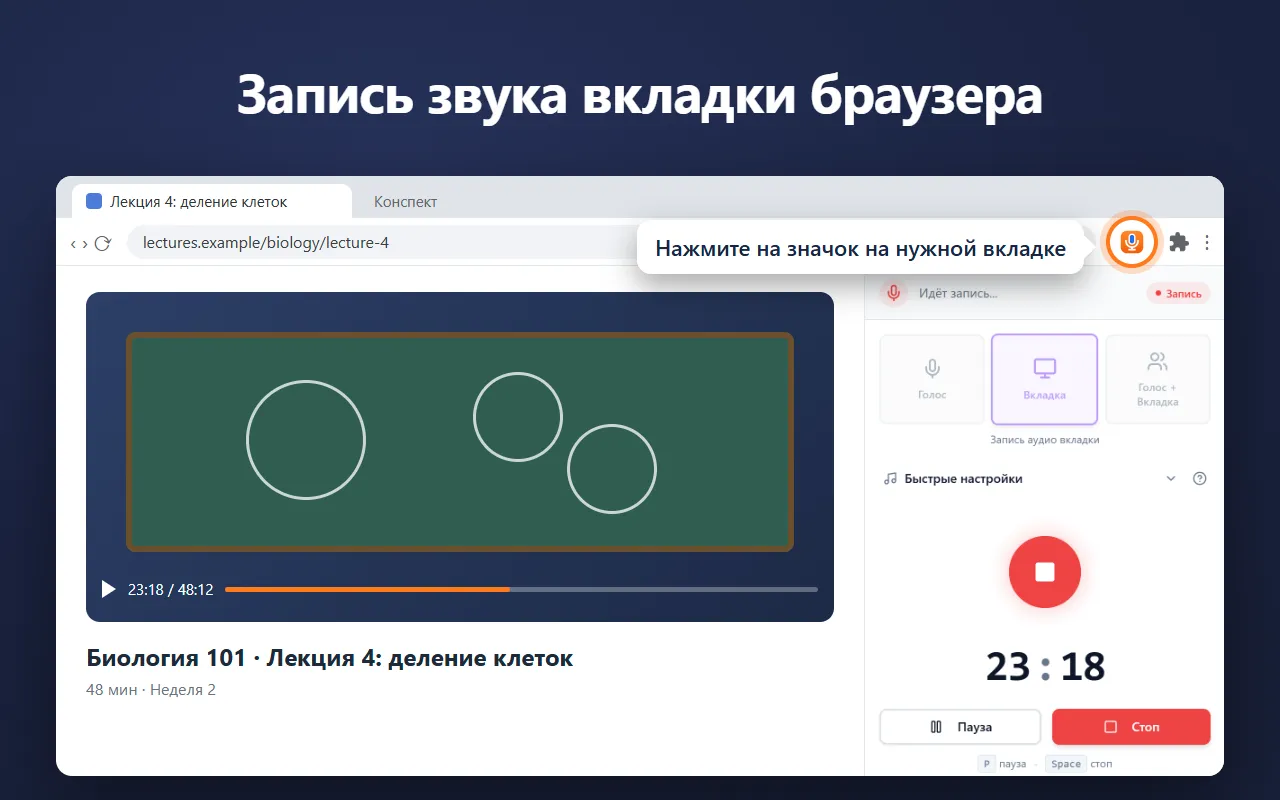
Записывайте звук вкладки, не открывая окно демонстрации экрана

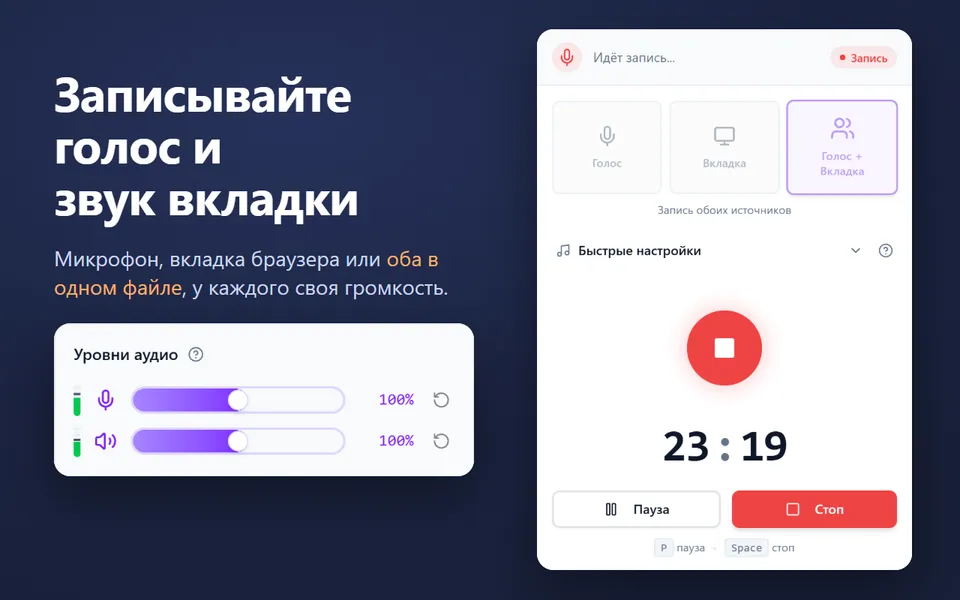
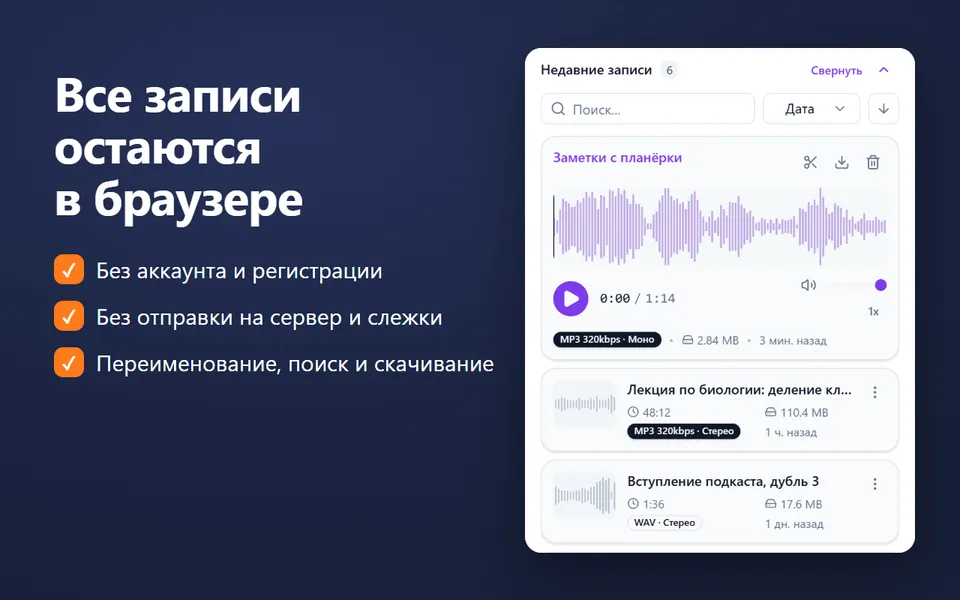
Расширение Voice Recorder записывает текущую вкладку в один клик из боковой панели Chrome, добавляет ваш микрофон с отдельным ползунком громкости для каждого источника и хранит все записи в библиотеке. Оно также умеет записывать звук компьютера в Windows и macOS 14.2 и новее.

  • Записывает микрофон, звук вкладки браузера или и то и другое в один файл
  • Записывает звук компьютера в Windows и macOS 14.2 и новее
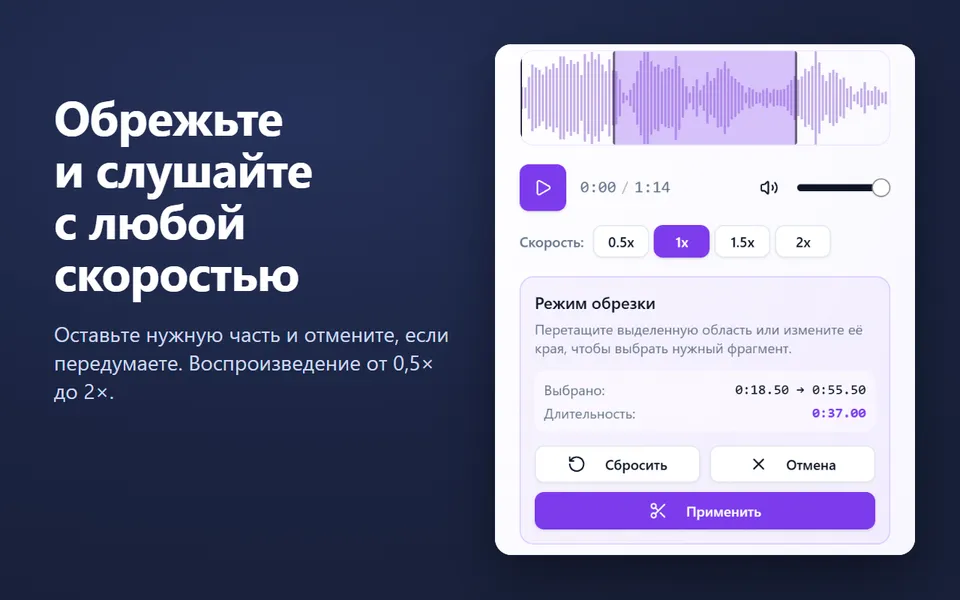
  • Библиотека записей: переименование, поиск, обрезка, воспроизведение на скорости 0,5×–2× и скачивание
  • MP3 до 320 kbps, WAV или WebM, с паузой и продолжением
  • Без аккаунта. Ничего никуда не отправляется.
Установить расширение в Chrome

Бесплатно · 40 000 пользователей · оценка 4,8 в Chrome Web Store
Для Chrome на Windows, Mac, Linux и Chromebook.

Voice Recorder в боковой панели Chrome записывает звук лекции во вкладке

Как записать звук с компьютера

  1. При желании включите Также записывать мой микрофон, чтобы добавить свой голос, например поверх встречи или видео.
  2. Нажмите Выбрать, что записывать. Chrome откроет окно, в котором нужно выбрать, к чему предоставить доступ.
  3. Выберите источник:
    • Вкладка Chrome — и включите Также предоставить доступ к аудио на вкладке. Записывается только эта вкладка.
    • Весь экран — и включите Также предоставить доступ к аудиоданным системы. Записывается всё, что воспроизводит компьютер (Windows, ChromeOS и macOS 14.2 и новее).
  4. Нажмите Поделиться. Запись начнётся, а индикатор покажет поступающий звук.
  5. Нажмите Остановить и сохранить или Закрыть доступ на панели Chrome. Прослушайте запись, при желании обрежьте её и скачайте в MP3 или WAV.

Звук компьютера записывается в стерео с частотой 48 kHz. Сохраняется только звук: изображение, которое передаёт Chrome, сразу останавливается.

Звук вкладки или системный звук?

Звук вкладки Системный звук
Что записывается Только одна вкладка Chrome Всё, что воспроизводит компьютер: приложения, уведомления, другие браузеры
Где работает Windows, Mac, ChromeOS, Linux Windows, ChromeOS, macOS 14.2 и новее
Подходит для Видео, веб-встречи, плеера онлайн-курса Программ и плееров вне Chrome

Если выбираете Весь экран, сначала отключите уведомления: они тоже входят в системный звук.

Если запись беззвучная или не начинается

Запись звука встречи или занятия

Откройте встречу или занятие во вкладке Chrome, включите Также записывать мой микрофон, чтобы в запись попал и ваш голос, и предоставьте доступ к этой вкладке вместе с её звуком. Предупредите всех, что ведёте запись. Для долгих сессий надёжнее расширение Voice Recorder: оно записывает вкладку из боковой панели Chrome, сохраняет запись по ходу и восстанавливает её, если браузер закроется.


Вопросы и ответы

Может ли сайт записывать звук моего компьютера?

Только если вы сами предоставите к нему доступ. Chrome попросит выбрать вкладку, окно или экран и включить передачу звука. После этого страница записывает этот звук, пока вы не остановите запись или не нажмёте «Закрыть доступ» на панели Chrome.

В каких системах можно записать весь звук компьютера?

Chrome передаёт системный звук вместе со всем экраном в Windows и ChromeOS, а в актуальных версиях Chrome — и в macOS 14.2 и новее. В других системах, а также в Firefox и Safari, вместо этого можно записать звук вкладки Chrome.

Экран тоже записывается?

Нет. Chrome нужен экран, окно или вкладка, чтобы передать звук, но страница сразу останавливает изображение и оставляет только звук.

Почему запись беззвучная?

Звук не был передан, или ничего не играло. Начните заново и включите в окне Chrome «Также предоставить доступ к аудио на вкладке» или «Также предоставить доступ к аудиоданным системы». Если предоставить доступ к окну отдельного приложения, его звук может не попасть в запись.

Можно ли так записать звонок или встречу?

Можно записать встречу, которая идёт во вкладке Chrome, например Google Meet, если включить «Также записывать мой микрофон». Предупредите других участников о записи и соблюдайте закон там, где вы живёте: во многих местах нужно согласие всех участников.

Можно ли записывать музыку со стриминговых сервисов?

Только если это разрешают сам сервис и закон об авторском праве. Некоторые сайты блокируют захват звука, и он может записаться тишиной.

Другие бесплатные расширения нашей команды

Небольшие инструменты для Chrome, каждый хорошо делает одно дело.

Бесплатно Multiple URL Opener Открывайте сразу целый список ссылок: во вкладках, в группе вкладок или в новом окне. Открыть в Chrome Web Store Бесплатно Reminder App Минималистичные напоминания на рабочем столе и повторяющиеся таймеры, которые помогают соблюдать график. Открыть в Chrome Web Store Бесплатно Half Bold Быстрое чтение и шрифт, удобный при дислексии, — для СДВГ и концентрации на любой странице. Открыть в Chrome Web Store Бесплатно UTM Builder Добавляйте UTM-метки по шаблонам, проверяйте канал GA4 и сокращайте ссылки. Открыть в Chrome Web Store Бесплатно YouTube Sleep Timer Таймер сна, зацикливание видео и управление скоростью для YouTube. Открыть в Chrome Web Store Бесплатно Quick IQ Test Адаптивные вопросы IQ-теста с объяснением ответов, тест на словарный запас и ежедневные головоломки. Открыть в Chrome Web Store Бесплатно RAW to JPG Конвертируйте NEF, CR3, ARW, DNG и TIF в JPG в браузере. Открыть в Chrome Web Store Бесплатно Window Sticker by VIN Найдите оригинальную заводскую наклейку на стекло (этикетку Monroney) по VIN. Открыть в Chrome Web Store Бесплатно NHTSA VIN Decoder Мгновенная проверка VIN с характеристиками и данными об отзывных кампаниях NHTSA. Открыть в Chrome Web Store Бесплатно A1C Calculator Пересчитывайте eAG в HbA1c и обратно, с помощником для отслеживания глюкозы. Открыть в Chrome Web Store







